Broadlink e Google Home: comandare la TV e cambiare canale
Broadlink e Google Home: grazie ai dispositivi RM Mini3, Pro ed RM4 Mini uniti all’app Broadlink Universal Remote, puoi accendere, comandare la TV con Google Home e cambiare canale comodamente da divano e letto ! Guida completa per collegare la TV a Google Home senza Chromecast.
Sei interessato a come controllare la TV con Alexa ? Leggi anche la mia guida a Broadlink Alexa ed all’uso con IFTTT.
Puoi anche scoprire come Trasformare TV in Smart TV: miglior TV Box Android 2019.
Broadlink: accendere, comandare e collegare la TV a Google Home senza Chromecast
Google Home e’ l’altoparlante dotato di assistente intelligente Google Assistant in grado di comprendere la nostra voce ed interagire con innumerevoli servizi e dispositivi:
- Musica e Audio: potrete ascoltare la vostra musica preferita con Spotify oppure le migliori stazioni radio con TuneIn
- Intrattenimento: guardare su Chromecast o il vostro televisore smart i video di YouTube o le ultime serie di Netflix
- Smart Home: controllare i dispositivi intelligenti della vostra casa come termostati e climatizzatori
L’aspetto più interessante per un casa domotica fai da te e’ che accoppiando Broadlink e Google Home abbiamo finalmente a disposizione un telecomando universale Google Home per tutti i dispositivi non intelligenti presenti nella nostra casa che possiamo cosi’ cominciare a controllare mediante la nostra voce:

Il funzionamento e’ il seguente:
- chiediamo di accendere o cambiare canale TV con Google Home oppure di aprire il cancello
- il sistema comprende la nostra richiesta e la invia ai servizi in cloud di Google attraverso il router WiFi di casa
- i servizi Google cercano il comando ed il dispositivo (Broadlink RM Pro o RM Mini3 o RM4 Mini) su cui eseguirlo sul database dei device di casa registrati e smistano la chiamata ai servizi cloud
- i servizi cloud ricevono il comando e lo inviano allo specifico dispositivo fisicamente presente in casa (Broadlink RM Mini3 o RM Pro o RM4 Mini)
- il dispositivo esegue l’azione richiesta (accendere o cambiare canale TV oppure aprire il cancello con Google Home)
Tecnicamente sembra molto complesso ma e’ del tutto trasparente, quasi magico, per l’utilizzatore:
- chiediamo di accendere o cambiare canale TV con Google Home e quasi istantaneamente, grazie ad esempio al Broadlink RM Mini3 o RM4Mini, vediamo cambiare canale TV sul nostro televisore
- diciamo a Google Home di aprire il cancello ed in men che non si dica, tramite il Broadlink RM Pro, il nostro cancello si aprirà
Ovviamente e’ necessaria una configurazione iniziale per associare i nostri dispositivi Broadlink a Google Home.
Abbiamo trovato anche un’ottima opzione per collegare la TV a Google Home senza Chromecast.
Approfondisci leggendo la mia guida su come aprire il cancello con Google Home.
Potete anche seguire questo video tutorial completo.
Comandare la TV con Google Home: configurazione Broadlink Universal Remote con RM Mini3, Pro e RM4 Mini
Il supporto a Google Home e’ e’ assicurato dall’app Broadlink Universal Remote, disponibile sia per Android che iOS.
Le azioni preliminari che riporto solo in sintesi sono le seguenti:
- installare sullo smartphone l’app Broadlink Universal Remote
- creare un nuovo profilo
- aggiungere il dispositivo Broadlink RM Pro, RM Mini3 o RM4 Mini al profilo creato in precedenza
- accoppiare gli apparecchi elettronici mediante app e dispositivo (e vecchio telecomando se necessario)
- installare e configurare sullo smartphone l’app Google Home, disponibile sia per Android che iOS
Comandare la TV con Google Home: associazione profilo Broadlink
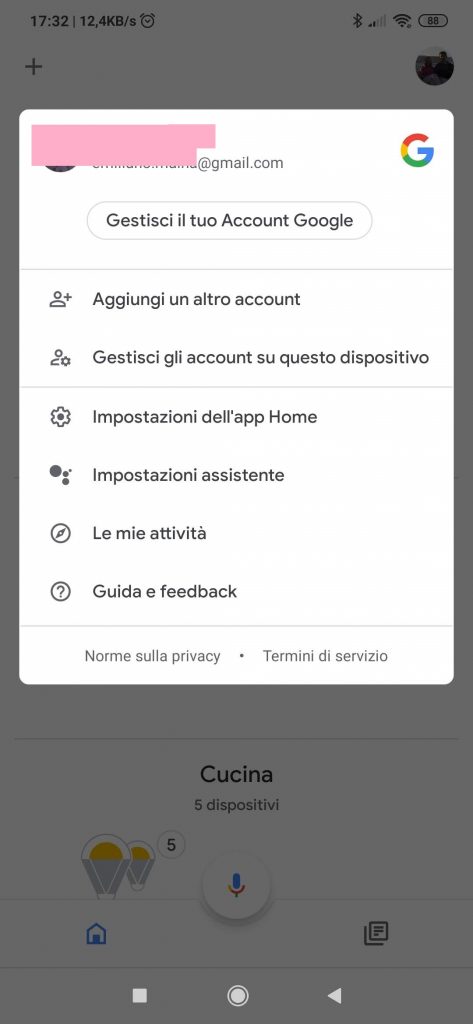
Al fine di rendere visibili su Google Home tutti i vostri dispositivi, e’ necessario accoppiare i profili Broadlink a Google Home seguendo questa procedura sullo smartphone con l’App Google Home per aggiungere il servizio Broadlink:
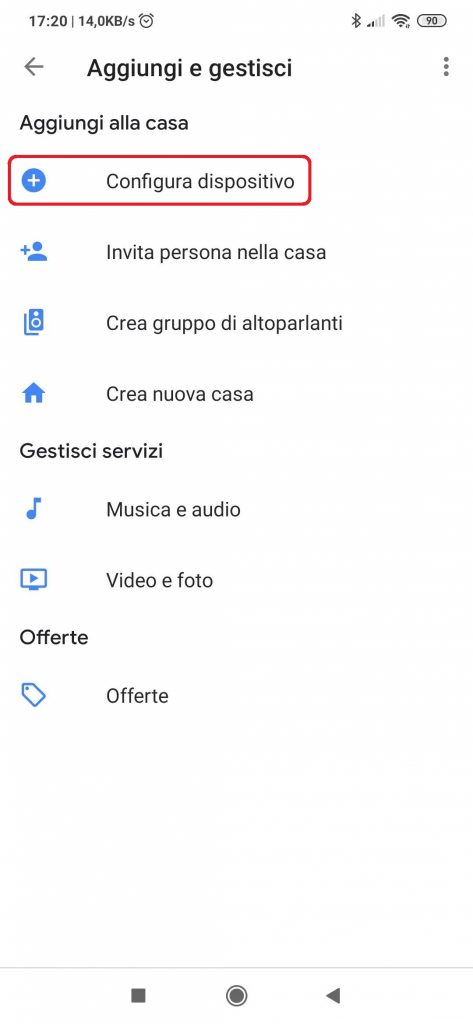
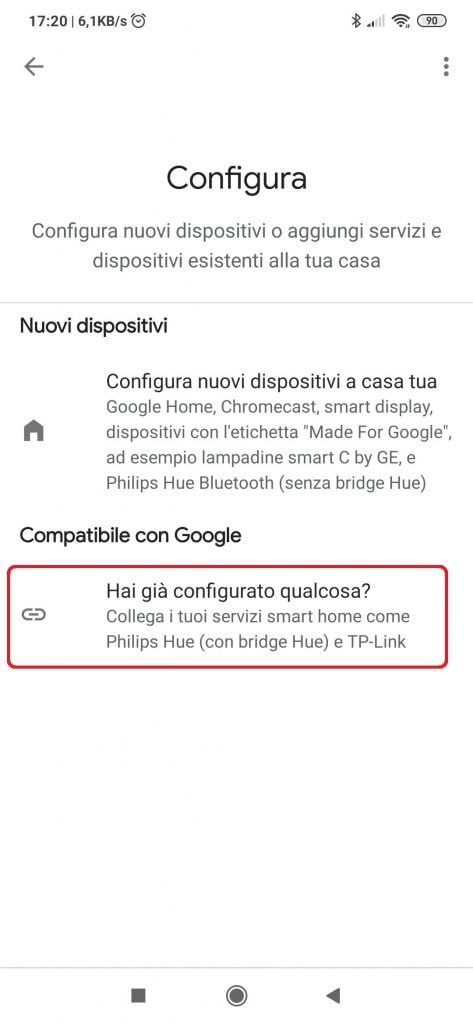
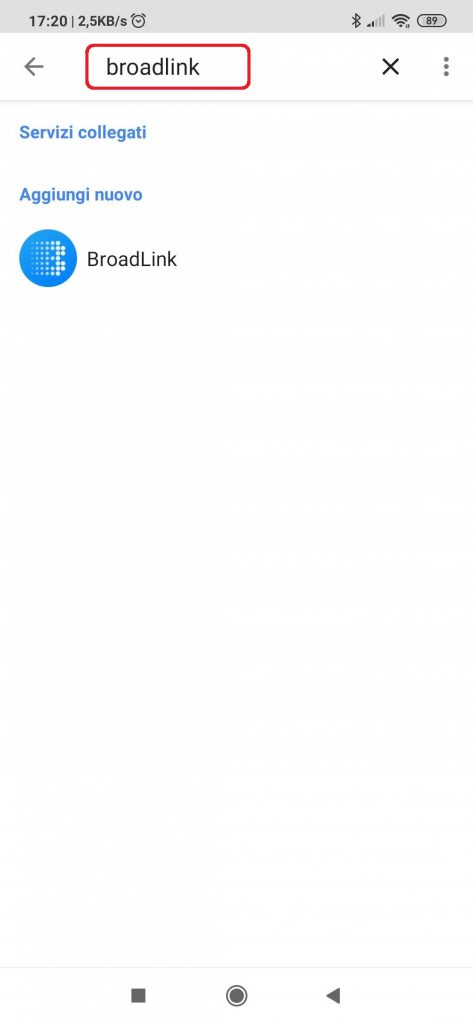
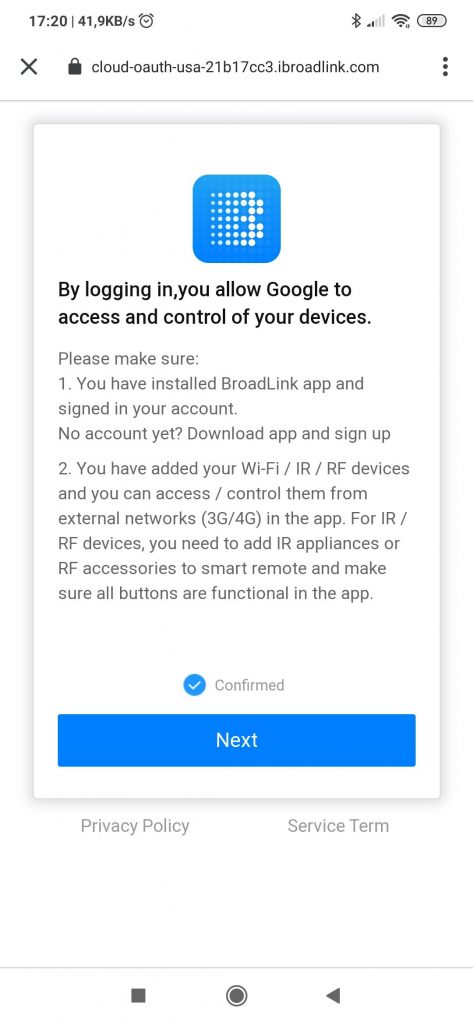
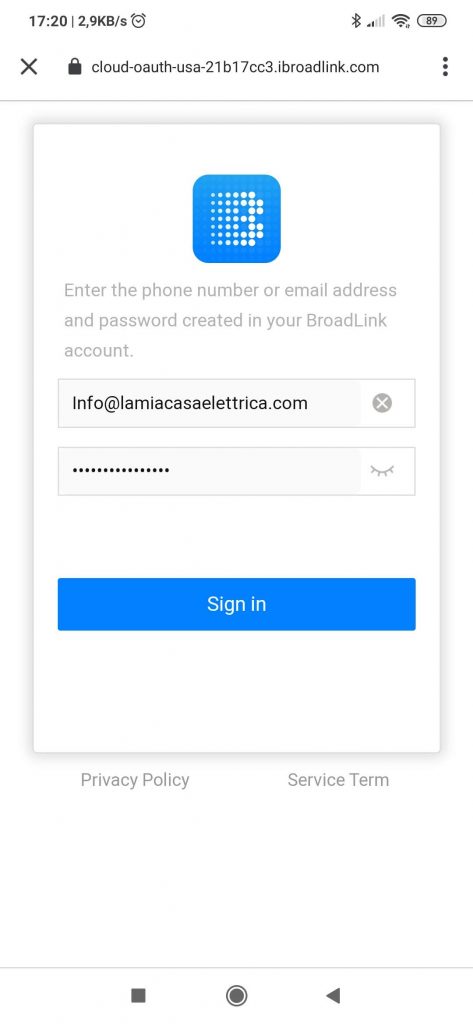
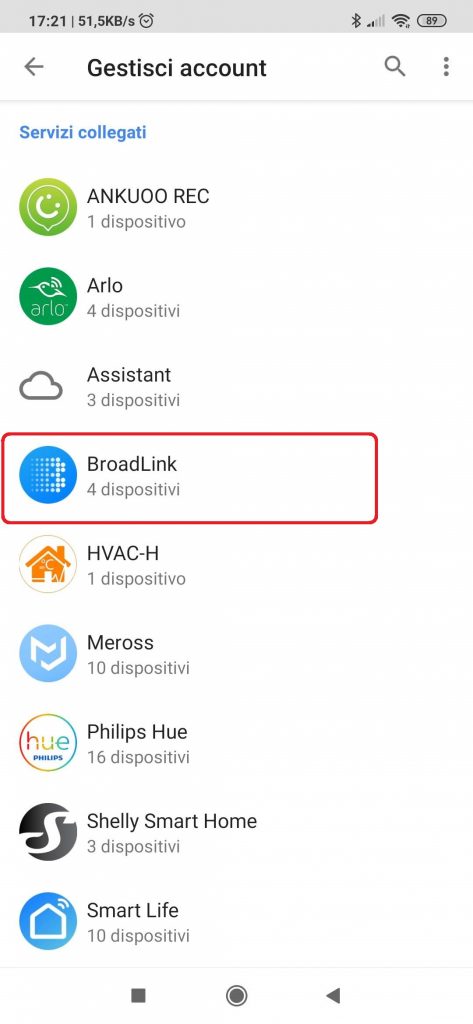
Effettuando ora la sincronizzazione dei dispositivi su Google Home gli apparecchi e le scene create in Broadlink Universal Remote sono immediatamente disponibili, con i medesimi nomi, sull’app Google Home stessa:
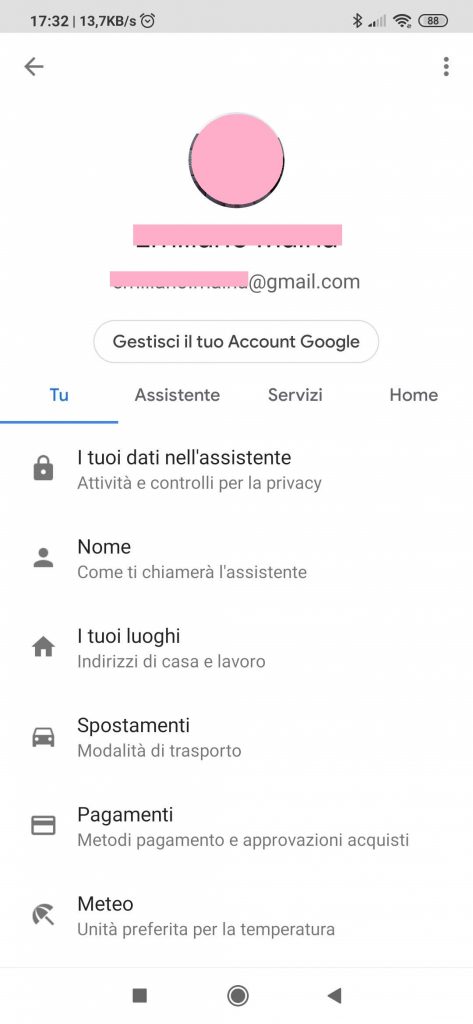
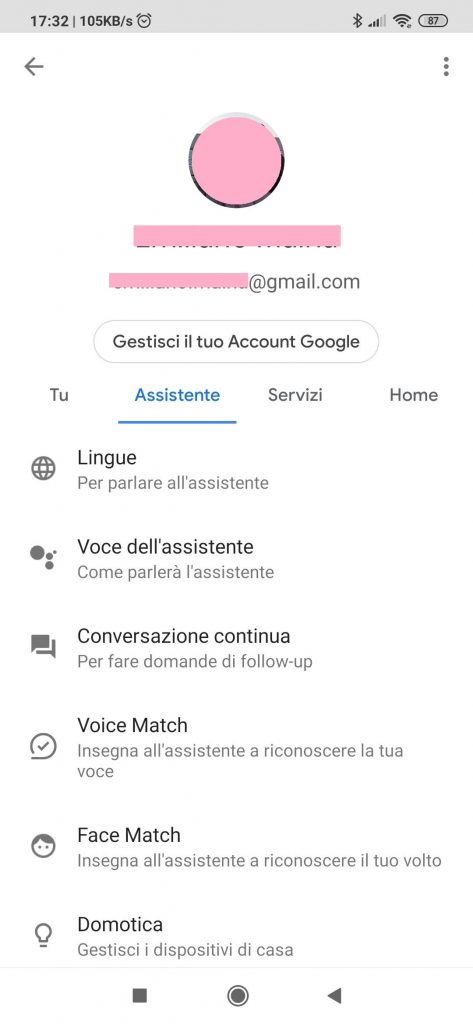
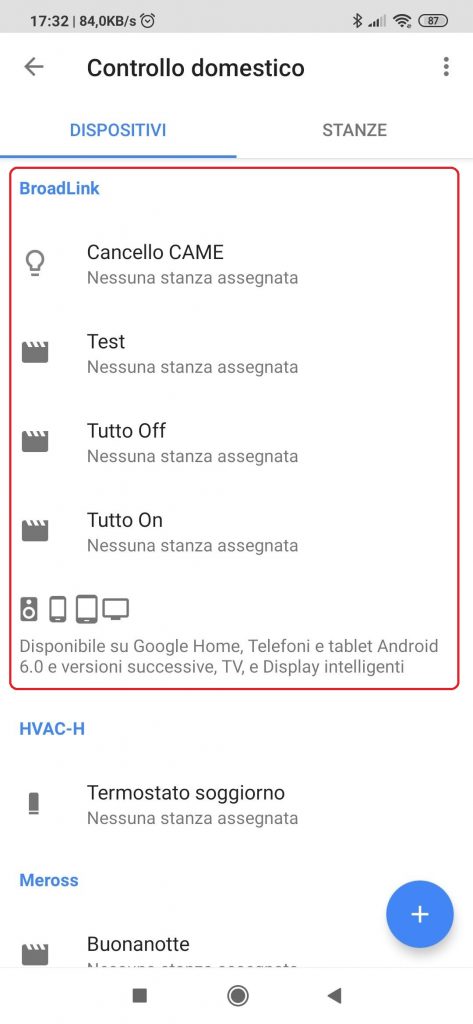
Potete facilmente riconoscere:
- Una scena denominata Tutto On
- Una lampadina denominata Cancello CAME (e’ un workaround per poter rendere visibile il radiocomando del cancello elettrico)
Nel caso facciate delle aggiunte o delle modifiche sul vostro dispositivo, e’ sempre necessario effettuare la sincronizzazione lato Google Home per ritrovarvele, utilizzando il comando vocale “Hey Google, sincronizza dispositivi”.
Poiché i vari dispositivi sono riconosciuti come lampadine o prese, per operare nativamente dovremmo sempre chiedere a Google Home di accendere o spegnere i dispositivi: questo porterebbe a dei comandi decisamente poco intuitivi come “Accendi il cancello”.
Ma abbiamo una soluzione grazie alle routine di Google Home.
Suggerisco anche la visione di questo video tutorial ufficiale di Broadlink relativo al Quick Linking con Google Home:
Esempi di comandi vocali – comandare e controllare la TV con Google Home
I comandi vocali base per controllare un dispositivo con Google Home sono i seguenti:
- Per svegliare il sistema dire “Ok Google” oppure “Hey Google“
- Per accendere e spegnere il dispositivo pronunciare “Accendi / Spegni {nome dispositivo}”
Prendiamo come esempio specifico il mio vecchio televisore Panasonic che ho associato su Broadlink Universal Remote denominandolo TV Soggiorno ritrovandolo su Google Home col medesimo nome:
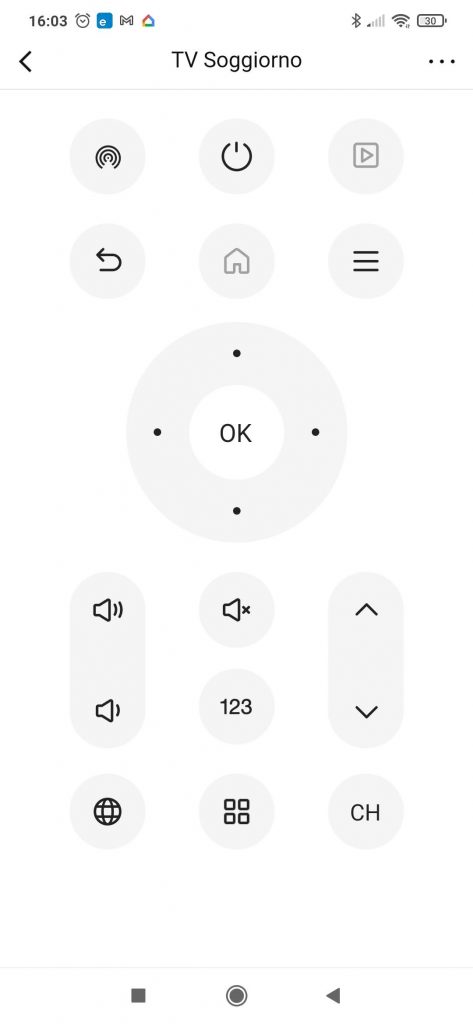
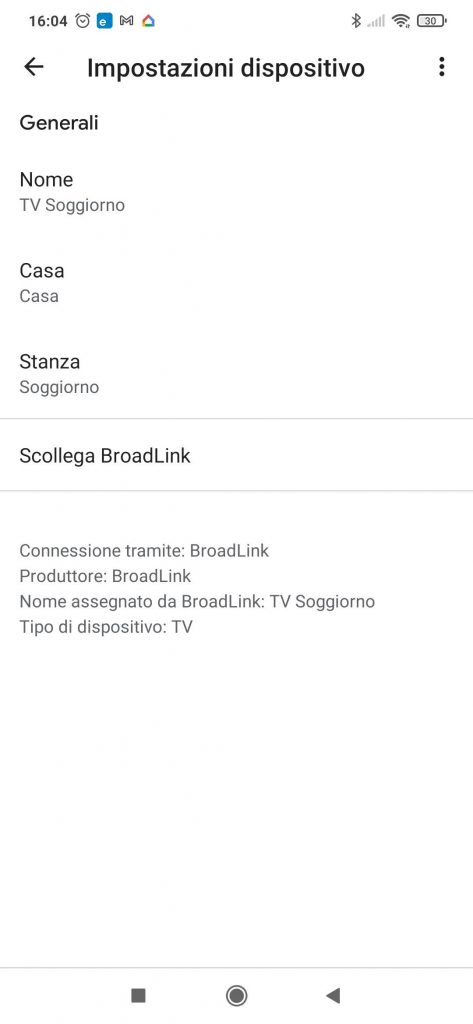
I comandi per controllare la TV con Google Home sono i seguenti:
| Azione | Comando vocale Google Home per la TV |
|---|---|
| Accensione / Spegnimento | Ok Google, accendi [Nome_TV} Ok Google, spegni [Nome_TV} |
| Volume | Ok Google, alza il volume su [Nome_TV} Ok Google, abbassa il volume su [Nome_TV} |
| Canali | Ok Google, prossimo canale su [Nome_TV} Ok Google, canale successivo su [Nome_TV} Ok Google, vai al canale 501 su [Nome_TV} |
Comandare la TV con Google Home: creazione di routine personalizzate
Per concludere la configurazione possiamo dunque creare delle routine in Google Home, associando dei comandi vocali specifici da noi definiti all’esecuzione di azioni specifiche sui device, nel nostro caso degli apparecchi o delle scene presenti sull’app Broadlink Universal Remote.
Tenete conto che ad ogni aggiornamento dell’app di Google Home le routine vengono spostate in un punto differente, sicuramente con una tempestività leggermente maggiore della frequenza di aggiornamento di questa guida.
Le routine posso essere trovate sull’app Google Home nella maniera seguente:
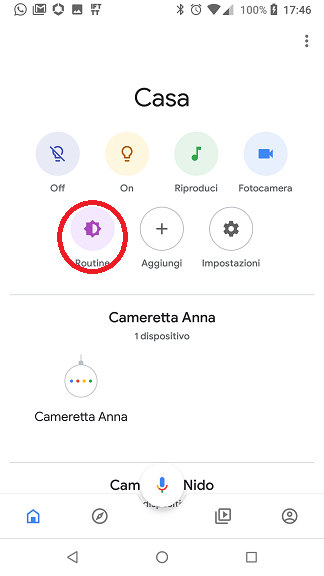


Il trucco e’ quello di definire all’interno della routine Google Home col comando per noi più gradevole un’azione Accendi Nome_Scena o Accendi Apparecchio per poter avviare la singola scena creata tramite l’app Broadlink Universal Remote.
Ed il gioco e’ fatto e funziona per davvero: potete comodamente aprire il cancello elettrico seduti in divano con il solo ausilio della vostra voce oppure comandare la TV o cambiare canale con Google Home !
Suggerisco anche la visione di questo video tutorial ufficiale di Broadlink.


16 commenti