Vuoi superare i limiti delle scene Sonoff eWeLink ? Utilizzando Sonoff IFTTT puoi realizzare scenari complessi di funzionamento ed integrare servizi e dispositivi esterni. La mia guida completa in italiano a IFTTT Sonoff eWeLink.
Per approfondire leggi la mia guida completa ad IFTTT in italiano.
Stai valutando delle alternative a Sonoff ? Scopri anche Ankuoo REC, eMylo WiFi, Mimoo ed il nuovo Shelly 1.
Guida IFTTT tutorial italiano
IFTTT e’ una piattaforma gratuita che permette, in modo molto semplice, di far interagire tra di loro centinaia di applicazioni e dispositivi tra i più diffusi, come ad esempio:
- Applicazioni su smartphone
- Gestione SMS
- Localizzazione della posizione
- Notifiche
- Applicazioni e servizi in cloud
- Dispositivi (con servizi in cloud)
In IFTTT applicazioni e dispositivi sono chiamati services (servizi): possiamo trovarli attraverso l’apposita pagina di ricerca.
[aawp bestseller=”netatmo” grid=”3″ ribbon=”none” description_items=”0″ button=”none” filter_items=”10″ items=”3″ filterby=”title” filter_type=”include” filter=””]
[aawp bestseller=”shelly” grid=”3″ ribbon=”none” description_items=”0″ button=”none” filter_items=”10″ items=”3″ filterby=”title” filter_type=”include” filter=””]
Ho provato a costruire uno schema di massima, nell’esempio IFTTT Sonoff, per far capire come tutte le interazioni avvengano attraverso servizi in cloud che cooperano tra di loro:
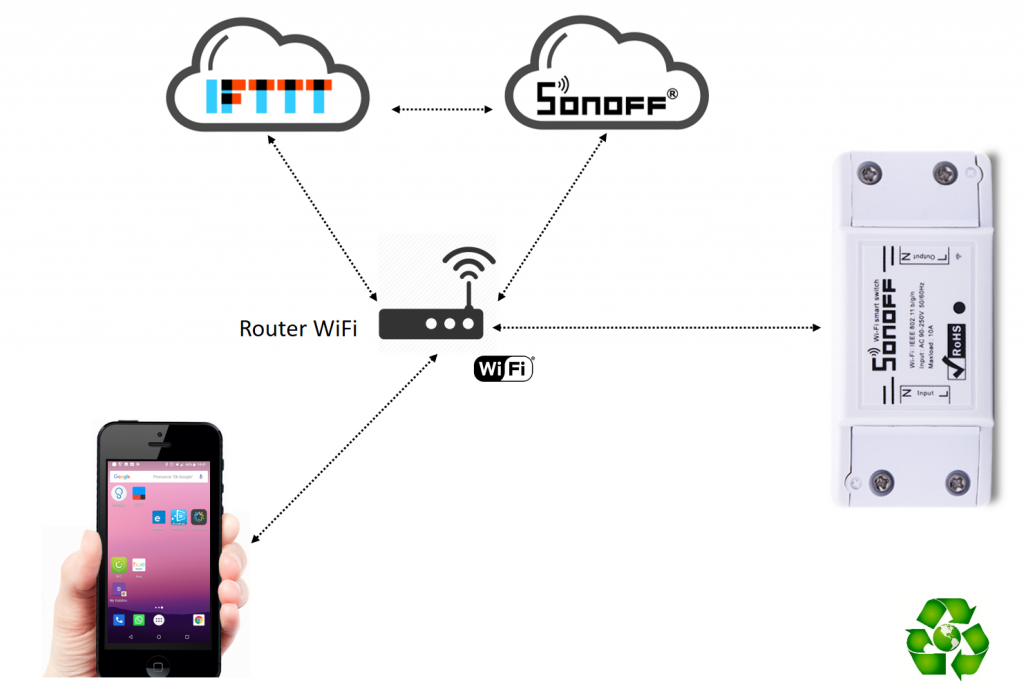
Questo evidenzia alcuni aspetti importanti:
- la presenza di una buona connettività internet e’ fondamentale per il buon funzionamento del sistema
- i tempi di risposta e la disponibilità del sistema complessivo dipende da quelle dei singoli servizi in cloud
- in termini di sicurezza la gestione del nostro sistema di domotica avviene anche al di fuori della nostra abitazione
Pensi che la copertura del segnale WiFi nella tua abitazione non sia sufficiente ? Leggi Quale ripetitore WiFi scegliere per la tua casa intelligente.
[aawp bestseller=”ripetitore WiFi” grid=”3″ ribbon=”none” description_items=”0″ button=”none” filter_items=”10″ items=”3″ filterby=”title” filter_type=”include” filter=””]
La parte più interessante e’ come fare interagire tra di loro applicazioni e dispositivi mediante le cosiddette applets: questo ci può consentire, entro certi limiti, di fare qualsiasi azione in base ad un evento.
La logica di programmazione delle applets e’ infatti del tipo se accade un determinato evento (trigger) esegui una determinata azione (action), ovvero If This, Then That (IFTTT).
Vediamo qualche esempio semplice ma concreto di applets:
- Quando arrivi a casa accendi le lampadine Philips Hue
- Manda una notifica di livello basso delle batterie delle telecamere Arlo
Esistono moltissime applets pronte da attivare ma ovviamente potrete creare quelle a voi più utili.
L’aspetto più interessante, oltre all’integrazione di dispositivi ed applicazioni eterogenee, e’ che possiamo realizzare degli scenari di funzionamento non possibili nei dispositivi stessi.
L’app di gestione IFTTT e’ disponibile sia per Android che iOS.
Limitazioni in Sonoff eWeLink
Per la mia esperienza personale i vincoli principali di Sonoff eWeLink sono i seguenti:
- non e’ possibile nativamente interagire con dispositivi intelligenti non compatibili con Sonoff eWeLink
- non e’ possibile interagire con servizi esterni all’ecosistema Sonoff eWeLink
- e’ possibile creare scene Sonoff eWeLink esclusivamente tra dispositivi differenti per evento ed azione (ad esempio non possiamo creare una scena che coinvolge due canali distinti del medesimo dispositivo)
Se ve ne vengono in mente altri commentate l’articolo in modo che possa aggiornarlo.
[aawp bestseller=”sonoff mini” grid=”3″ ribbon=”none” description_items=”0″ button=”none” filter_items=”10″ items=”3″ filterby=”title” filter_type=”include” filter=””]
IFTTT Sonoff eWeLink Smart Home
Vediamo ora in dettaglio come funziona il duo Sonoff IFTTT.
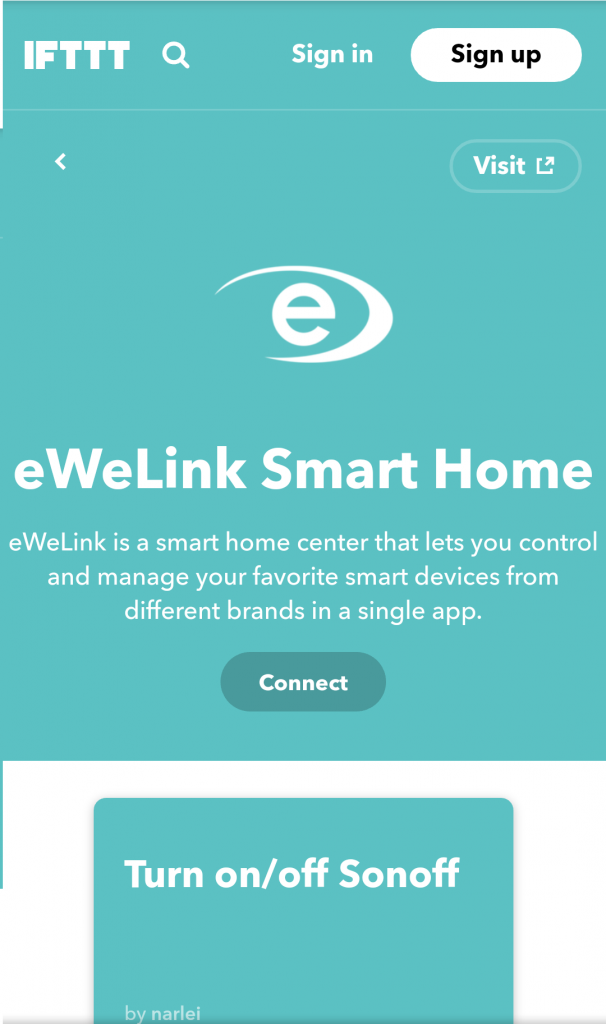
La famiglia di dispositivi Sonoff e’ pienamente supportata da IFTTT col servizio denominato eWeLink Smart Home:
Fanno eccezione i dispositivi seguenti attualmente non supportati nell’integrazione Sonoff IFTTT: Sonoff iFan02, RF Bridge 433, iFan, Sonoff SC, Sonoff B1.
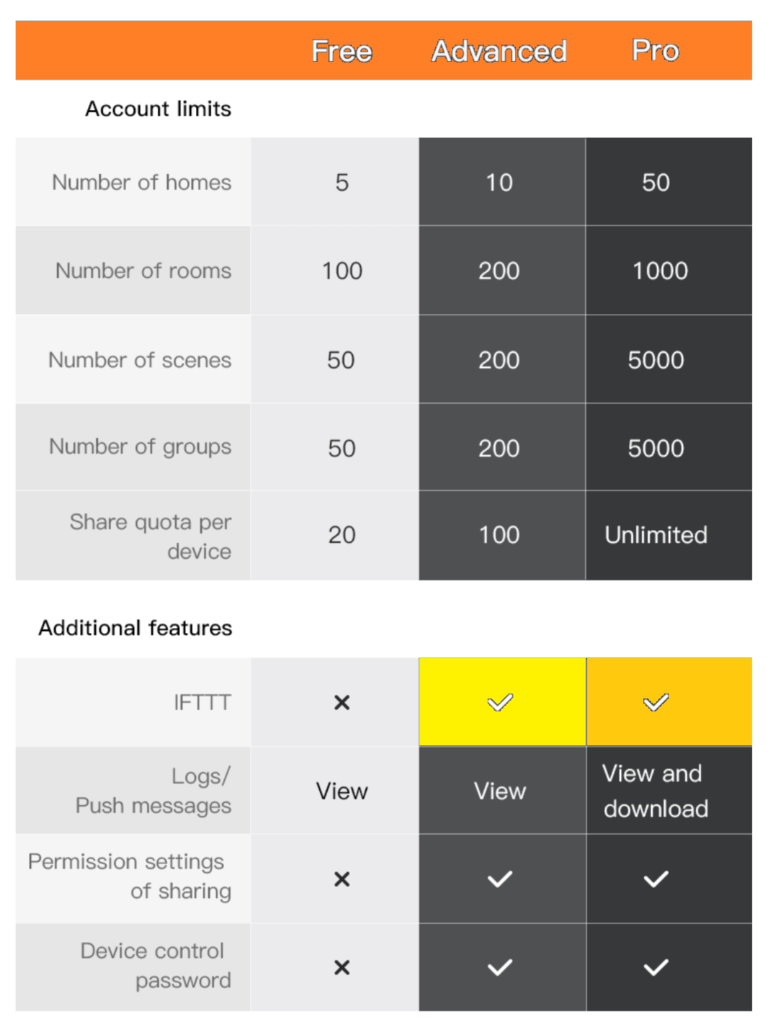
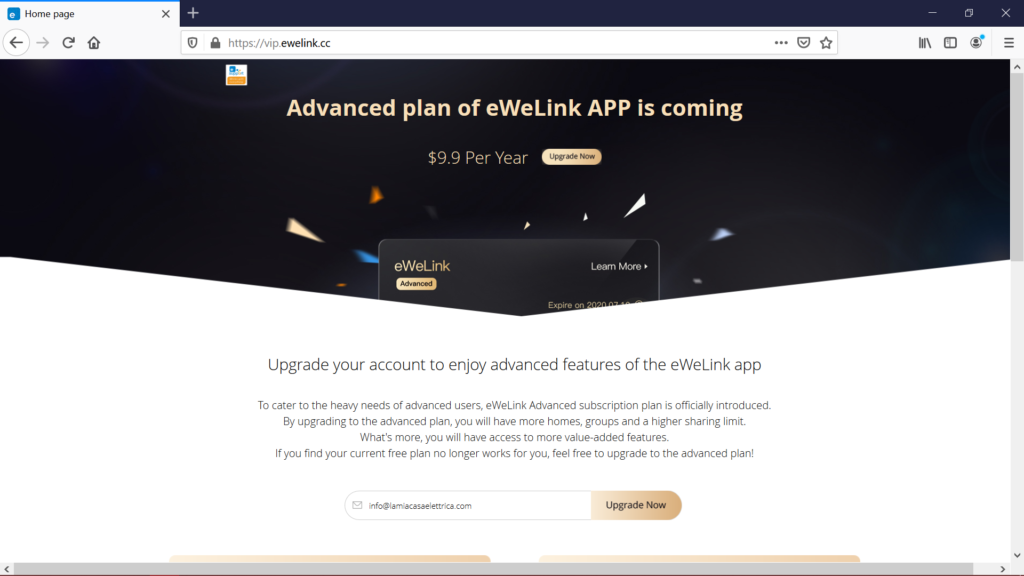
Il supporto di IFTTT richiede l’utilizzo di una delle versioni a pagamento di eWeLink, Advanced o Pro:
Potete effettuare l’upgrade alla versione alla pagina https://vip.ewelink.cc/ inserendo la vostra mail di registrazione ad eWeLink:
IFTTT Sonoff eWeLink Smart Home: installazione e configurazione
Le operazioni preliminari da eseguire sono le seguenti:
- download ed installazione dell’app eWeLink sul vostro smartphone
- creazione del profilo eWeLink
- associazione dei vostri device Sonoff ad eWeLink
Nel caso non lo abbiate ancora fatto vi rimando alla lettura della mia guida ad eWeLink.
La procedura di installazione e configurazione iniziale per Sonoff IFTTT e’ la seguente:
- scaricate sul vostro smartphone l’app IFTTT, disponibile sia per Android che iOS
- registratevi al servizio IFTTT creando le vostre credenziali di accesso
- all’interno dell’app IFTTT, collegate il servizio eWeLink Smart Home (utilizzando le vostre credenziali di accesso ad eWeLink)

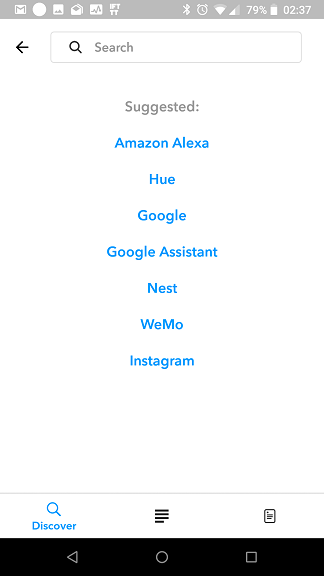


E’ disponibile una serie di applets IFTTT Sonoff già pronte e solo da configurare:


L’opportunità più interessante e’ quella di creare una nuova applet Sonoff IFTTT che soddisfi le nostre esigenze ed in particolare che possa superare alcune delle limitazioni della sola app Sonoff eWeLink.
[aawp bestseller=”sonoff basic” grid=”3″ ribbon=”none” description_items=”0″ button=”none” filter_items=”10″ items=”3″ filterby=”title” filter_type=”include” filter=””]
Sonoff IFTTT eWeLink Smart Home: esempio di applet su canali differenti dello stesso dispositivo
Possiamo ora creare la prima applet IFTTT Sonoff per realizzare un comportamento non gestibile mediante scene Sonoff eWeLink: su un Sonoff 4CH Pro R2: se si accende l’uscita tre allora viene accesa l’uscita quattro sul medesimo dispositivo.


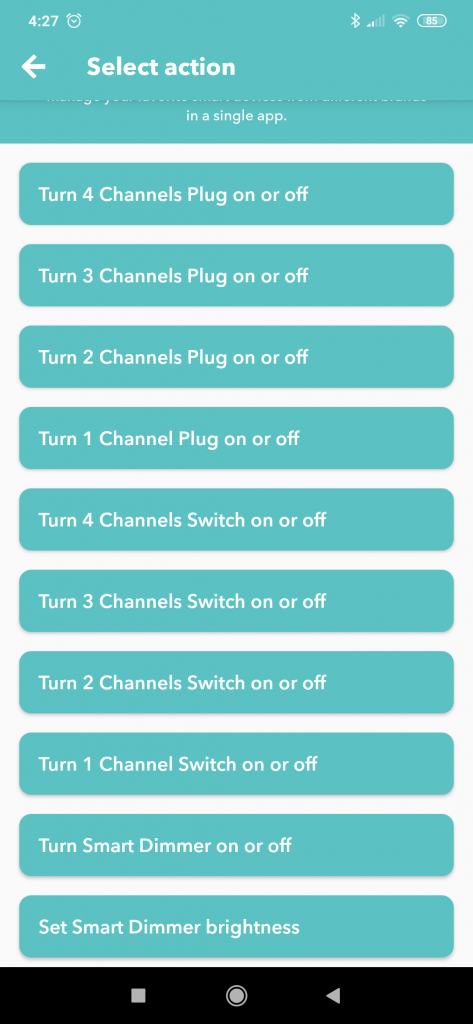
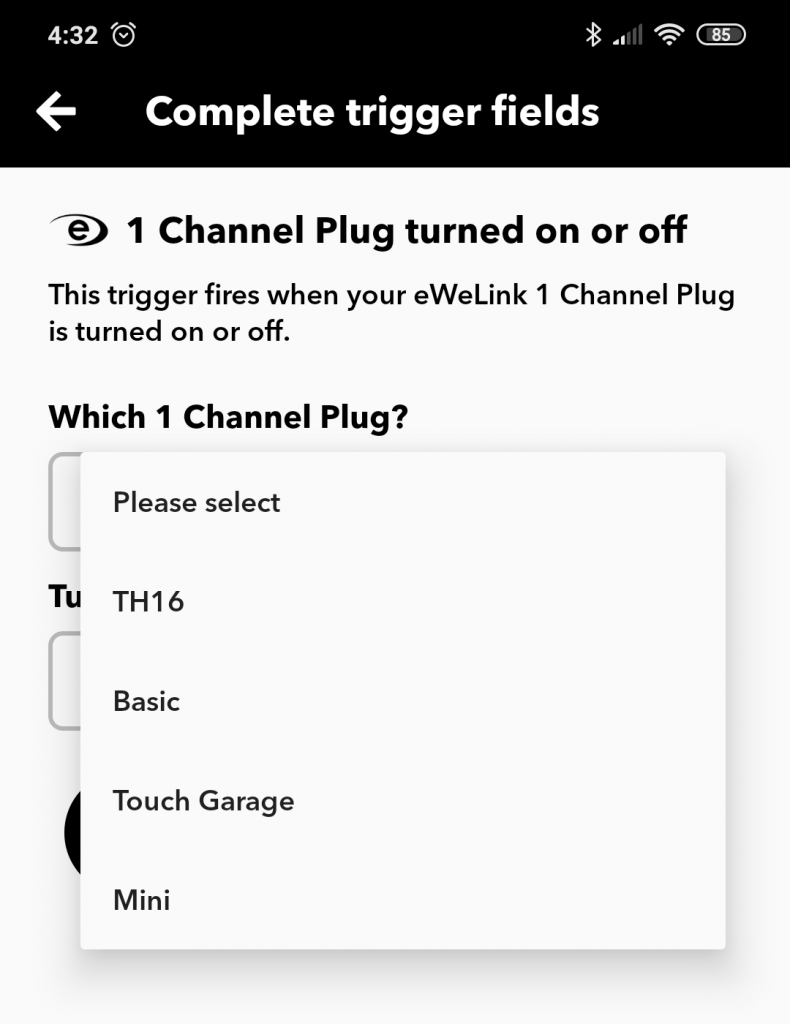
Vi prego di notare come nella schermata di configurazione di un trigger e di una action IFTTT che utilizzino il servizio eWeLink Smart Home, sia possibile utilizzare esclusivamente interruttori WiFi, prese smart e dimmer compatibili Sonoff:

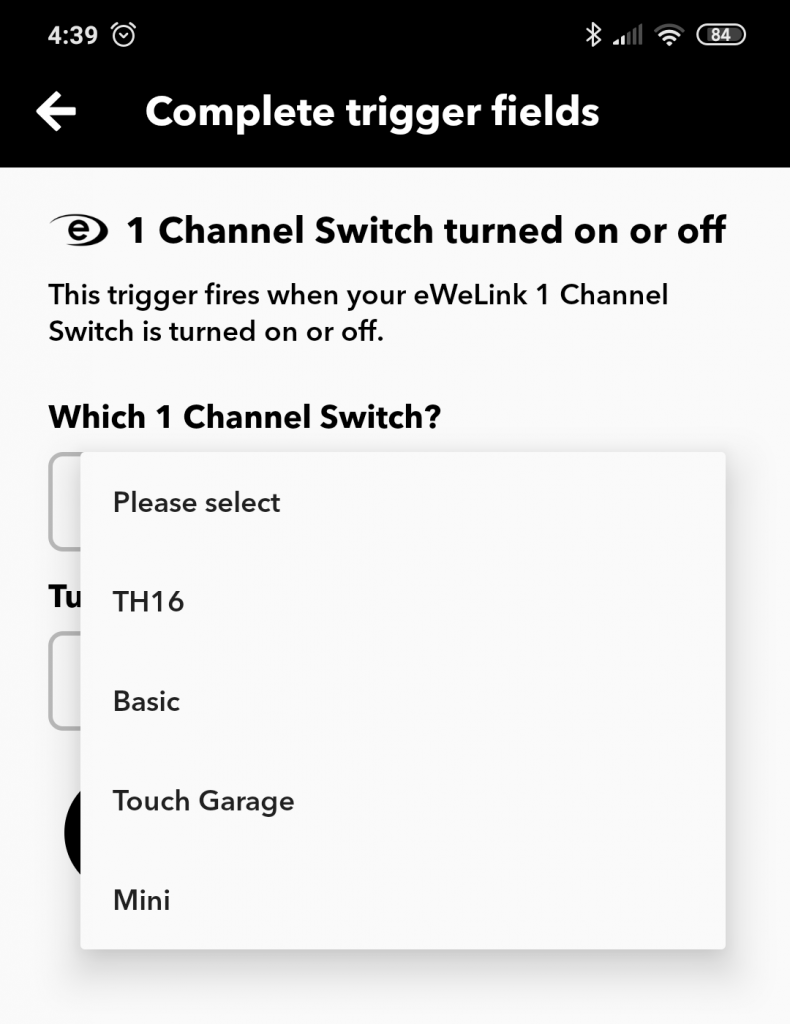
Un altro dettaglio che faccio osservare e’ che in realtà, a livello di servizio IFTTT eWeLink Smart Home, non c’e’ alcuna differenziazione tra prese ed interruttori Sonoff come chiaramente visibile in questo esempio:
[aawp bestseller=”sonoff 4ch pro r2″ grid=”3″ ribbon=”none” description_items=”0″ button=”none” filter_items=”10″ items=”3″ filterby=”title” filter_type=”include” filter=””]
Sonoff IFTTT eWeLink Smart Home: esempio di applet col servizio WeatherUnderground
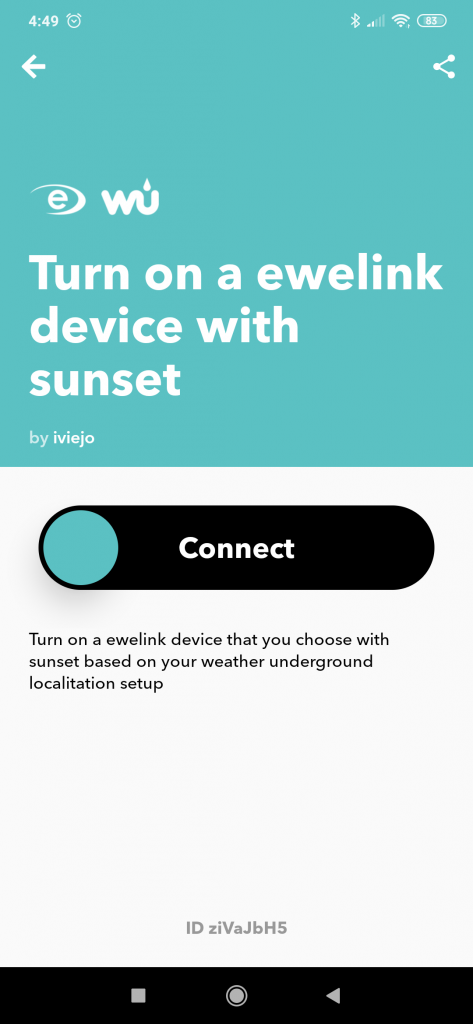
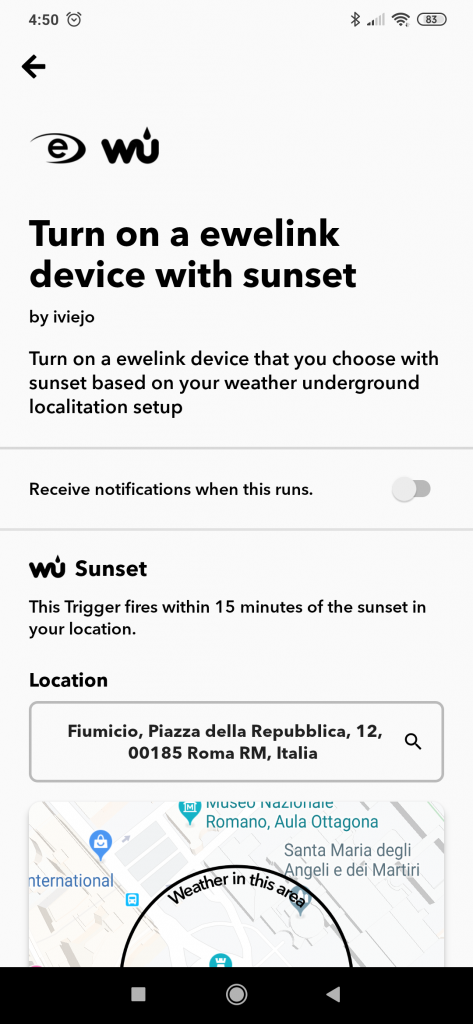
Un secondo esempio e’ una applet IFTTT per poter comandare l’accensione di un Sonoff Basic al tramonto sfruttando il servizio Weather Underground, specializzato nel”offrire previsioni meteo, che prevede tra l’altro un evento di trigger Sunset (tramonto).
Per semplicità in questo esempio ho utilizzato e configurato direttamente una applet IFTTT già esistente che utilizza i servizi eWeLink Smart Home e Weather Underground:
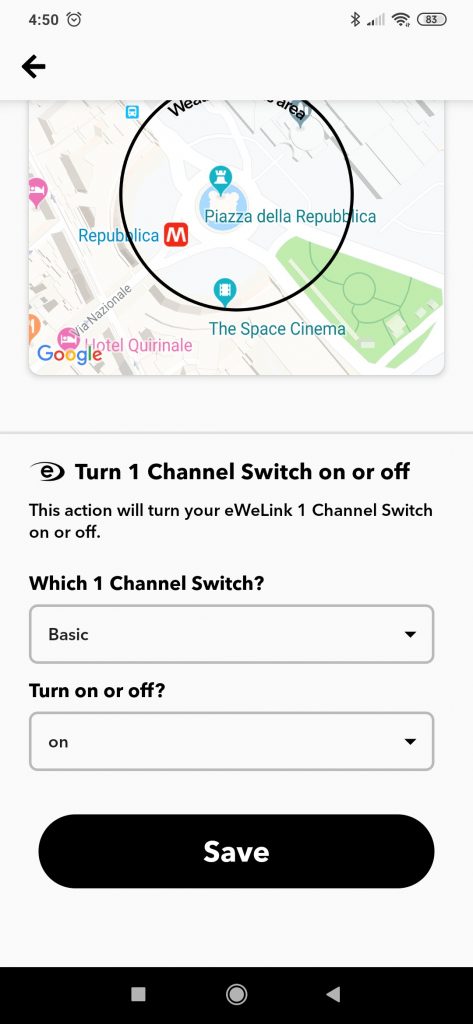
IFTTT Sonoff: esempio di applet tra un dispositivo Smart Life ed uno eWeLink
In questo terzo esempio di applet IFTTT con un dispositivo Sonoff, vedremo come accendere un Sonoff Basic in seguito all’accensione di un altro dispositivo intelligente compatibile Smart Life.
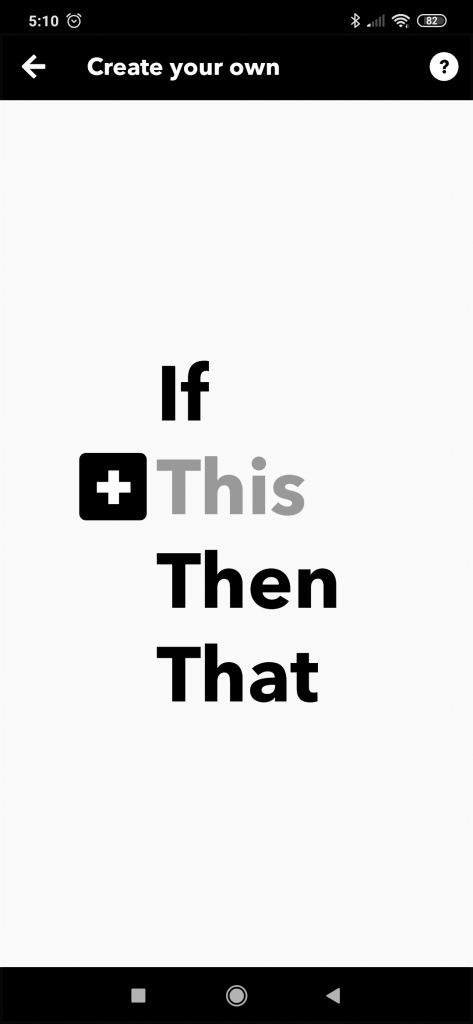

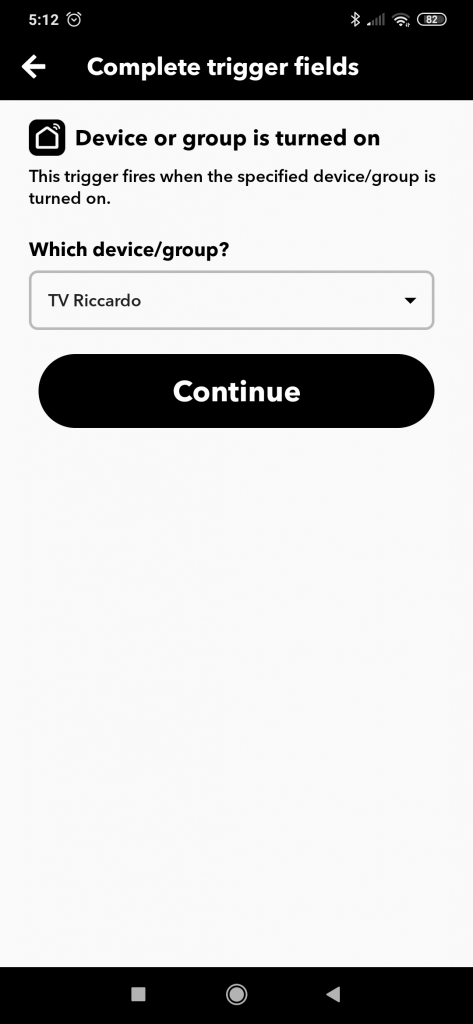
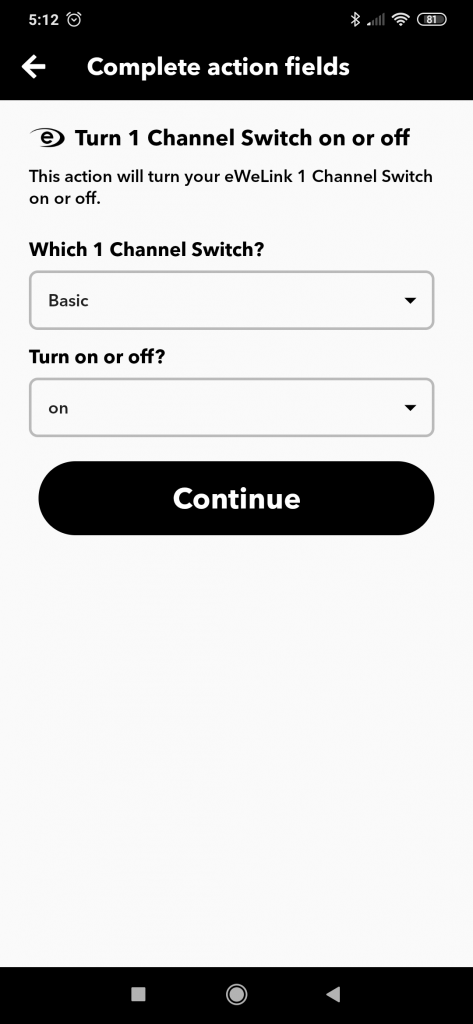
Nell’esempio specifico il dispositivo era un televisore controllato mediante il Docooler A1 Smart Life compatibile.
Per approfondimenti ulteriori vi rimando alla lettura della mia guida a Smart Life.
[aawp bestseller=”smart life” grid=”3″ ribbon=”none” description_items=”0″ button=”none” filter_items=”10″ items=”6″ filterby=”price” filter=”1″ filter_compare=”more”]
Diagnostica, affidabilità e tempi di risposta
Sperando che grazie alla lettura della mia guida sull’utilizzo di IFTTT con Sonoff vi siano venute un sacco di idee, vorrei anche soffermarmi sugli strumenti disponibili nel caso qualcosa non funzioni come da noi atteso.
In questo senso possiamo utilizzare lo storico degli eventi disponibile sia su IFTTT, a livello di singola applet, che su eWeLink, a livello di dispositivo.
Come esempio ho creato due applet che utilizzano un Button Widget che, rispettivamente, accendono e spengono un Sonoff Touch:
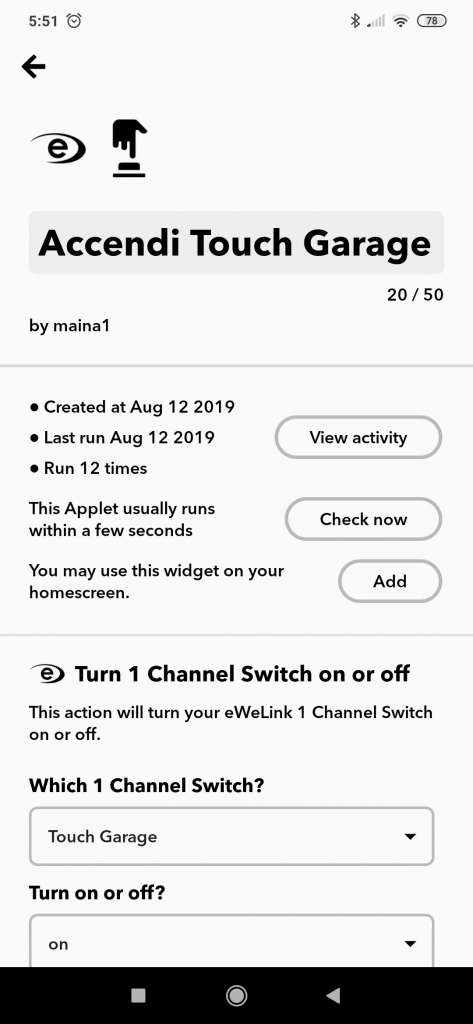
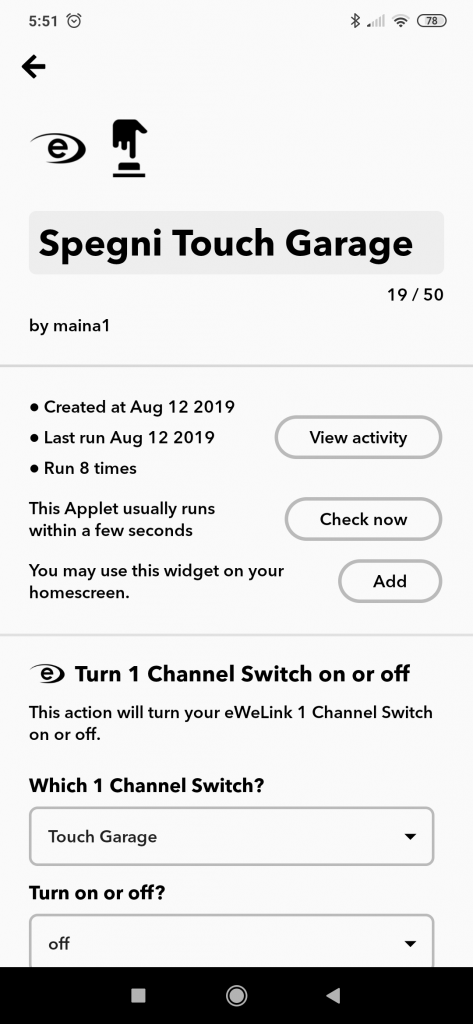
Selezionando View activity sulle due applet accediamo allo storico che possiamo confrontare con quello del dispositivo su eWeLink:
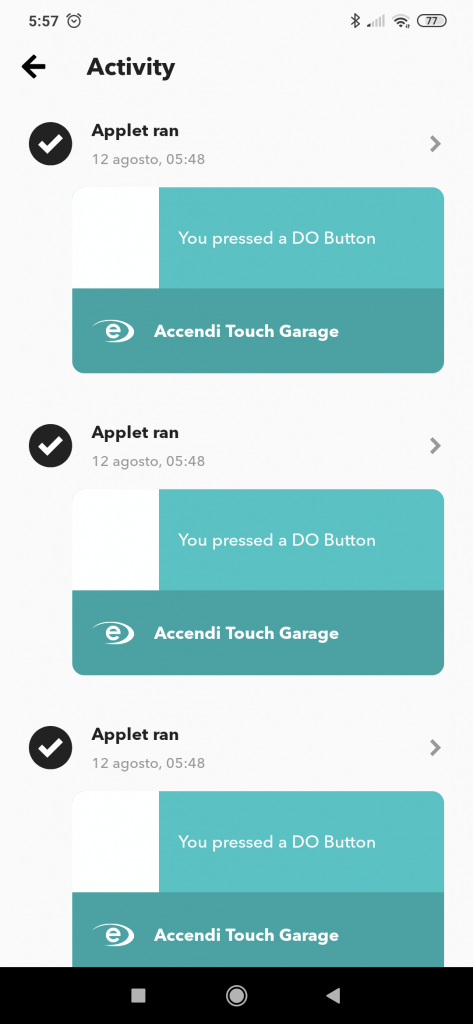
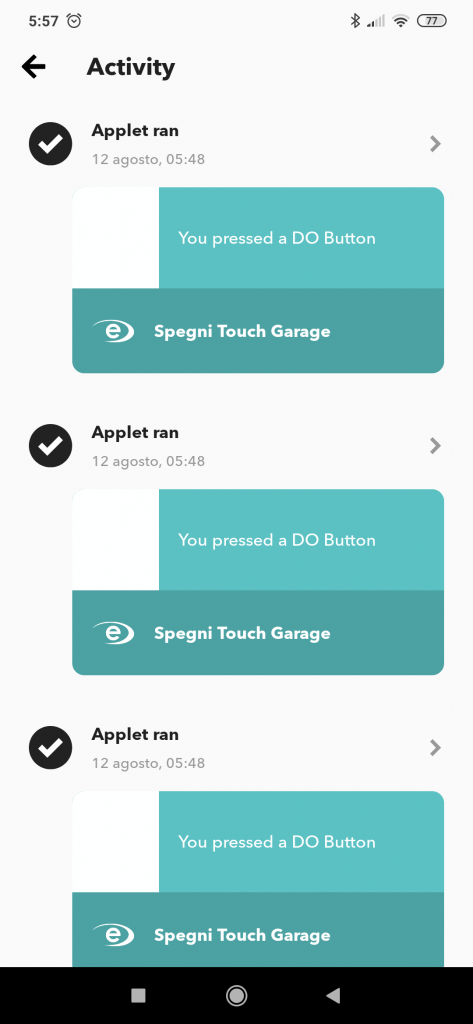
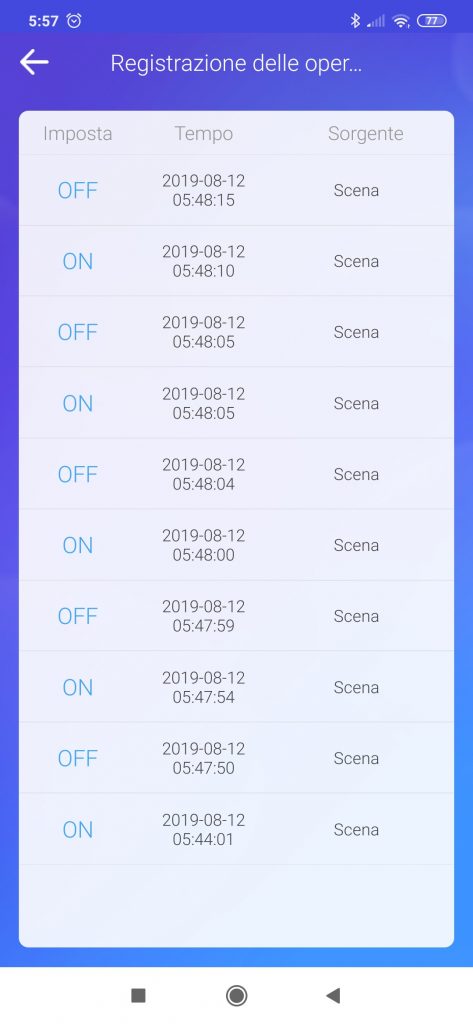
In questo caso tutto torna.
Visto che ci siamo ho anche fatto un test sull’affidabilità ed i tempi di risposta dell’integrazione tra IFTTT e Sonoff eWeLink Smart Home al fine di verificare:
- se tutte le azioni lato IFTTT fossero effettivamente eseguite sul dispositivo Sonoff
- il tempo necessario all’attraversamento servizio IFTTT, servizio eWeLink Smart Home, dispositivo Sonoff
Per questo ho creato una applet che ad ogni ora accende il quarto canale di un Sonoff 4CH Pro R2 (lo spegnimento avviene automaticamente mezz’ora dopo tramite la variazione graduale / inching). Il risultato e’ il seguente:
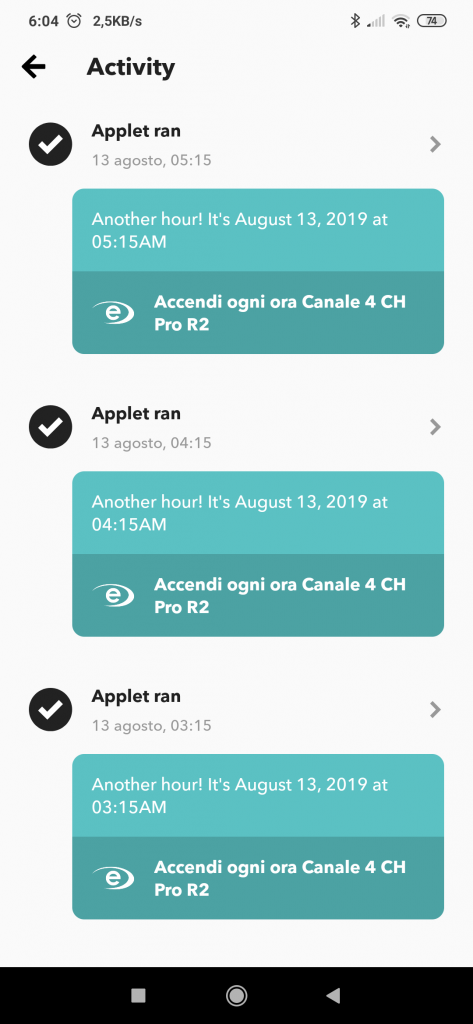
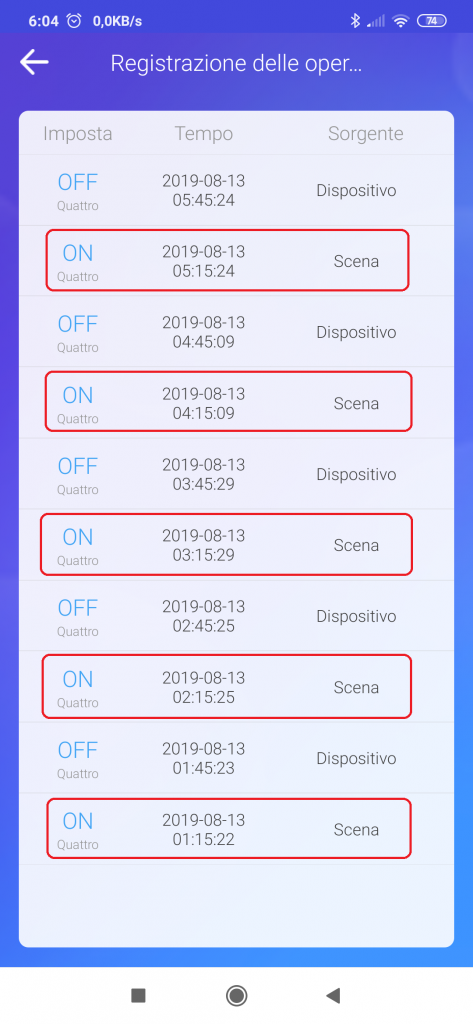
Nonostante la durata del test sia limitata, direi che l’affidabilità e’ confermata mentre i tempi di risposta sono piuttosto variabili: tenetene sempre contro prima di immaginare un”applicazione di IFTTT in cui l’azione finale debba essere strettamente in tempo reale con l’evento scatenante.
[aawp bestseller=”sonoff touch us” grid=”3″ ribbon=”none” description_items=”0″ button=”none” filter_items=”10″ items=”3″ filterby=”title” filter_type=”include” filter=””]
Sonoff IFTTT e scene eWeLink
Tocchiamo ora un punto dolente, per non dire incompleto, dell’integrazione tra IFTTT e Sonoff: le scene eWeLink.
Supponiamo di avere delle scene eWeLink che coinvolgono più dispositivi come in questo esempio che implementa parte della la logica di un punto luce deviato comandato da un Sonoff Touch ed un Sonoff T1:
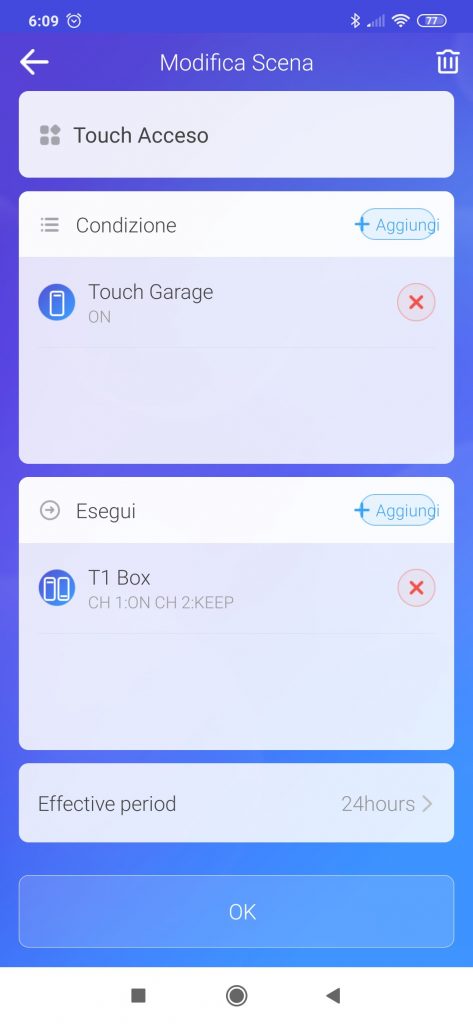
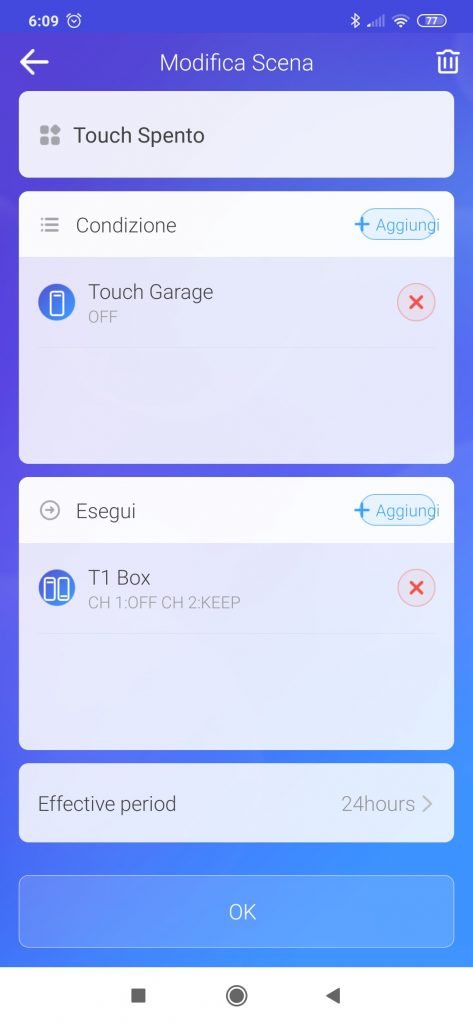
Nel caso volessi approfondire leggi la mia guida a Sonoff Touch e T1 ed ai nuovi Sonoff TX.
Analizzando gli storici ci rendiamo purtroppo conto che:
- le scene su eWeLink non vengono eseguite se l’evento scatenante sul dispositivo Sonoff e’ risultato dell’azione di una applet IFTTT (evidenziate in verde)
- le scene vengono normalmente eseguite se l’evento sul dispositivo e’ dal pulsante fisico o comandato tramite eWeLink (evidenziate in rosso)
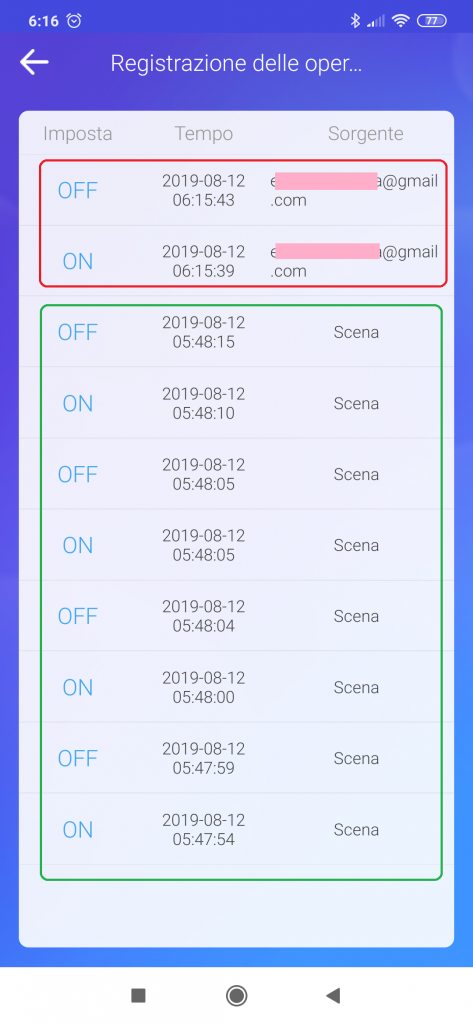
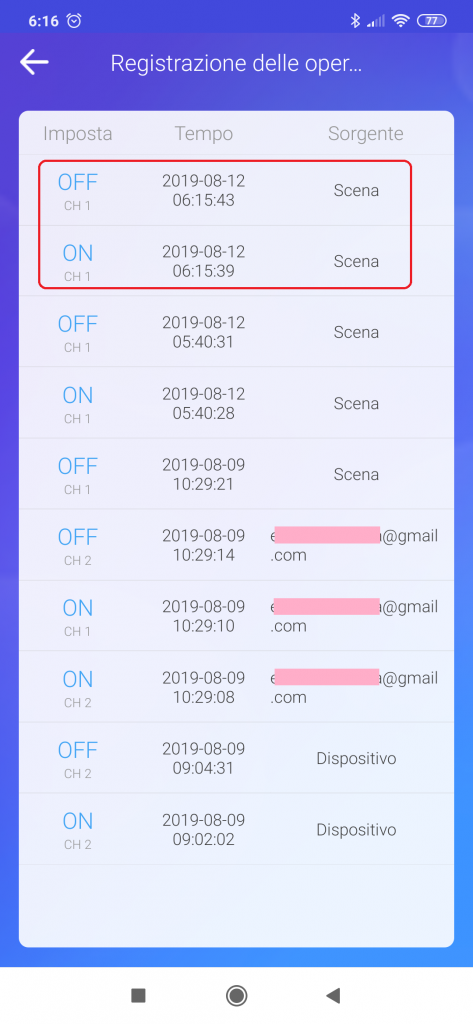
Questo problema non affligge, ad esempio, l’integrazione con Google Home: se azionate con la voce un dispositivo le scene eWeLink da lui dipendenti verranno eseguite senza problemi. Quindi, per ora, ripensateci prima di utilizzare IFTTT congiuntamente a scene eWeLink.
Leggi tutti i miei articoli su Sonoff:


ciao complimenti per l’articolo a quaesyo punto credo che mi confermate che con ifttt non posso fare se X fai Y e poi Z giusto ? grazie
Ciao Massimiliano, puoi usare Stringify.
CIAO, ho una domanda:
come faccio a creare 2 ritardi, ovvero dopo che ho aperto il cancello, dopo 30 secondi apri la basculante, dopo altri 30 secondi chiudi la basculante? se metto in stingify un ulteriore orologio e un ulteriore comando ifttt non riesco a linkarli
Ciao, ho configurato sonoff 4ch pro r2 per le tapparelle tramite stringify ed ifttt e funziona tutto bene sia dal pulsante fisico del sonoff che da ewelink. Infatti il relè resta eccitato per 30 secondi e poi si spegne. Con google assistant parte il comando ma il relè resta sempre eccitato. E’ strano perchè il flow è correttamente impostato: infatti se ewelink si accende parte il flow su stringify..
Ciao Peppe, come attivi da Google Assistant il canale di Sonoff ? Comunque dovrebbe funzionare perché gli eventi IFTT/Stringify sono indipendenti da chi ha materialmente acceso l’uscita la prima volta (App eWeLink, radicomando, pulsante a bordo device, Google Home).
Ho configurato il tutto da IFTT, creato una nuova applet selezionando Google assistant con la frase l, dopo di che ho selezionato il sonoff con il relativo canale
Thank you very much for the tutorial!
Sono ancora io.
Purtroppo quella prova l’avevo gia fatta e dopo ore di tentativi e prove ho scoperto che era giusta ma incompleta. Mi spiego meglio
In questo modo si attiva l’uscita ma il timer della flow che da il tempo non si attiva. Quindi bisogna andare a modificare la/le flow timer create inizialmente ed inserire la think button sopra la prima think ewelink e collegarla al timer insieme alla think ewelink(io per farla ho dovuto cancellarle le think e reinserire tutte altrimenti non permette di collegare), a questo punto bisogna tornare su ifttt e controllare le applets che erano collegate a quella flow appena modificata e sistemare perche il sistema ifttt cambia i collegamenti delle flow alle applets gia esistenti che utilizzavano quella flow.
Molto intrecciata come spiegazione ma cosi funziona.
Inoltre una cosa che ho scoperto e che si possono inserire dei widget stringify e ifttt sulla schermata home che sono molto utili.
Fai pure pulizia dei miei messaggi se credi possano creare incomprensione per gli altri utenti.
Sono sicuro che tu sappia spiegare quello che ho scritto io molto meglio di me😉
A presto….
Ok grazie!!
Ma é più corretto creare una flow per ogni applets o meglio una comune per più applets?per esempio, il flow che creo per dare il tempo di discesa puo andare bene anche per quello salita della stessa tapparella e di altre di uguali dimensioni…
Inoltre vorrei scavalcare ewelink e utilizzare come start le think button scena di stringify ma non ci sto riuscendo, hai una guida per imparare ad usarli e per imparare ad usare anche le think connect flow?
Mi serve perche vorrei creare uno scenario nel quale faccio una apertura parziale delle tapparelle. ci sono riuscito da ewelink pero solo sprecando 2 uscite fisiche del dispositivo e usandole come logica…
non so se sono riuscito a spiegarmi
Ciao Giuseppe,
cominci a fare domande di programmazione avanzata !
Sinceramente mi terrei flow distinti (per semplicità) per poter configurare tempi differenti che tengano conto delle necessita’ della singola tapparella.
Ho aggiornato l’articolo aggiungendo l’esempio in cui uno Scene Button di Stringify fa accendere un’uscita sul device.
Nuovo paragrafo “IFTTT Sonoff Stringify: come non usare eWeLink grazie agli Scene Button”
Ciao..
Io ho comprato due 4ch pro e ho provato a programmare e simulare il funzionamento delle tapparelle verificando con i led il corretto funzionamento…
Purtroppo ho notato che il tempo impostato su stringify é sempre in ritardo di 5/8 secondi anche se imposto un tempo basso tipo 5 seconfi, inoltre ho creato delle scene tapparelle su / giu / stop su ewelink ed ho notato che per quanto io abbia fatto piu prove di programmazione delle flows ( una flow comune per tutte le applets e poi pensando che fosse per colpa della flow che si sovraccaricava ho rifatto tutto con flows singole per ogni coppia di contatti che mi fanno tapp “su” e “giu”)ho notato che i contatti alla fine del timer cambiano di stato con tempi diversi anche di 4 5 secondi pur aver creato flows con stesso timer e avvolte restano su on tutti o anche solo 1 su 4….😔
Mi piace pensare di aver sbagliato qualcosa perche il sistema mi piace molto e ci trovo delle potenzialità!!!
Premetto che non mi aspetto da questo prodotto l’affidabilità di un sistema domotico di marchio visto anche la differenza di prezzo ma, volevo chiederti,hai un consiglio per risolvere questo problema di ritardi?
Ciao Giuseppe, purtroppo questa soluzione integra ben 3 servizi in cloud (IFTT+eWeLink+Stringify) tra di loro e quindi un po’ di latenza non mi stupisce come già scrivevo.
Sì, da quello che ho provato puoi ritardare il tempo di spegnimento di oltre 4 secondi (4CH Pro) e più di 16 secondi (4CH ProR2) con i comandi che appaiono in questa guida. Solo il trucco che se si utilizza un’altra applet IFTTT (ad esempio, un altro comando vocale diverso), non è possibile utilizzare l’applet Stringify con il ritardo di spegnimento. Ma che tu lo usi direttamente nell’applicazione ewelink o se usi comandi vocali diretti da Google Home (es. “Ok google, alzati i bui”), non avrai problemi a spegnerlo automaticamente nei tempi previsti (di solito circa secondi in più rispetto a te, ma la cosa buona è che il motore si spegne, ovviamente …). (tradotto con google traduttore)
Avrei una domanda riguardo la programmazione delle tapparelle che hanno una discesa ed una salita superiore a 16 secondi con il sonoff 4ch pro.
Da quello che leggo, mi sembra di capire che dovrei settare i due canali che utilizzerò per salita e discesa sul sonoff come fossero degli interruttori che quindi si accendono e rimangono accesi. A questo punto tramite IFTTT e Stringify andargli a dare il comando di off dopo il tempo necessario?
E’ corretta la mia interpretazione?
Grazie
Ciao Giovanni, corretto.
Dear La mia Casa Elettrica!… thank you very much for your manual!!!… its great!!!… sadly its in italian, but i’m spanish and with the google translator I could understand it…
With the integration of IFTTT with Stringify, finally my 4CH Pro R2 can off after 30 seconds !!! or more!!!!…. its great for some devices like blind motors… and I link with google home without problem, except for one question… I can use this applet if other applets was used… (for example, THIS: google assistant, THEN: ewelink)… but with de app of ewelink or with the direct commands of google home, goes on…
Thanks again!!!
Thanks to you ! Honestly I don’t have enough time for a double language blog.