Accoppiare Sonoff eWeLink pairing mode modalità accoppiamento
Sonoff non si accoppia: codici di errore eWeLink
Per facilitarci la vita, sono stati recentemente introdotti su eWeLink dei codici di errore relativi al problema dell’accoppiamento non riuscito del dispositivo Sonoff.
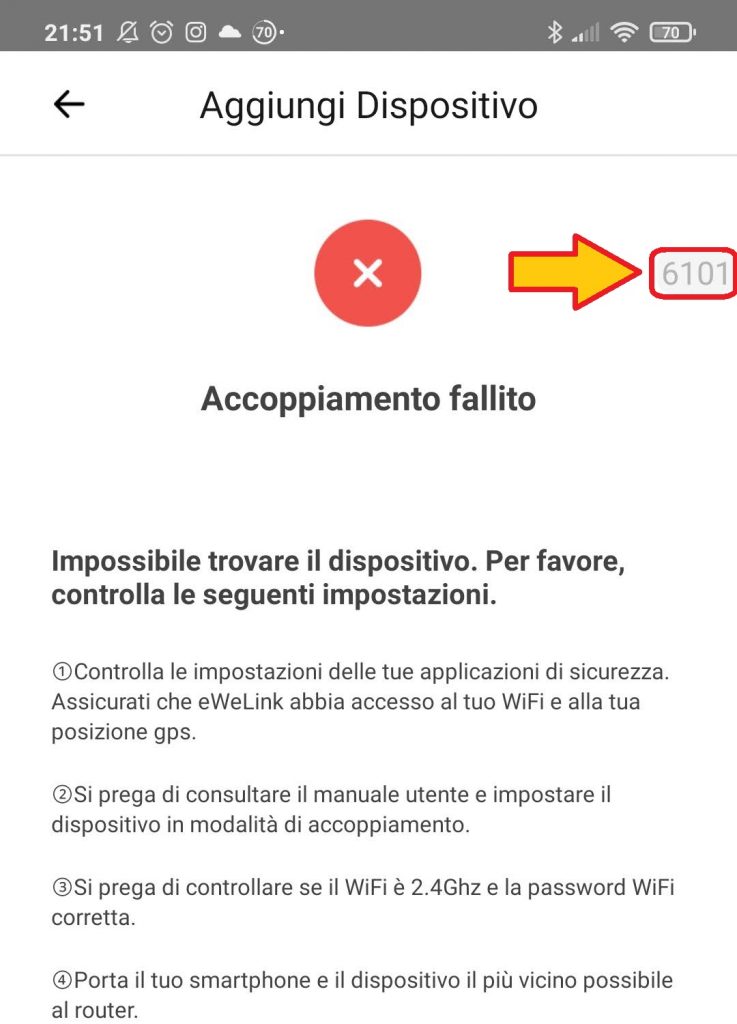
Se siete arrivati a questo punto, a parte gli errori manuali possibili nelle procedure precedenti, è molto probabile la vostra rete WiFi sia arrivata ai limiti per i troppo dispositivi connessi.
In questo caso vi suggerisco di leggere la mia guida ai WiFi repeater.
Sonoff non si accoppia con Accoppiamento rapido (Quick Pairing Mode)
| Codice | Descrizione | Spiegazione ed azioni |
|---|---|---|
| 6101 6106 6107 |
Configurazione router | L’app eWeLink non riesce a trovare il dispositivo o ad assegnargli un indirizzo IP. Verificare sul router che il DHCP sia attivo. |
| 6102 6103 6104 |
Errore di comunicazione | Impossibile connettersi o ricevere dati dal dispositivo. Riprovare l’accoppiamento col router WiFi e poi, in caso di fallimento ulteriore, con un altro hotspot mobile per verificare che il dispositivo riesca a collegarsi in WiFi. |
| 6105 | Timeout | Mancato collegamento entro tre minuti. Verificare che il device sia ancora in modalità accoppiamento rapido e riprovare. |
| 6108 | Errore sconosciuto | Nel caso si ripeta contattare il supporto. |
Sonoff non si accoppia con Accoppiamento compatibile (AP)
| Codice | Descrizione | Spiegazione ed azioni |
|---|---|---|
| 6201 | Fallimento hotspot dispositivo | L’app non riesce a collegarsi all’hotspot del dispositivo. Spegnere il dispositivo, attivare la modalità di accoppiamento e riprovare. |
| 6202 6203 6204 |
Errore di comunicazione | Impossibile connettersi o ricevere dati dal dispositivo. Riprovare l’accoppiamento col router WiFi e poi, in caso di fallimento ulteriore, con un altro hotspot mobile per verificare che il dispositivo riesca a collegarsi in WiFi. |
| 6205 | Cambio WiFi fallito | Verificare che l’app abbia i permessi richiesti. Riavviare lo smartphone e riprovare. |
| 6206 6207 |
Errore server | L’app non riesce a registrare il dispositivo o a connettersi al server. Contattare il supporto. |
| 6208 | Timeout | Mancato collegamento entro tre minuti. Verificare che il device sia ancora in modalità accoppiamento rapido e riprovare. |
Sonoff non si accoppia con Accoppiamento Bluetooth
| Codice | Descrizione |
|---|---|
| 6301 | Scansione fallita |
| 6302 | L’app non è riuscita a collegarsi al dispositivo Bluetooth |
| 6303 | L’app non è riuscita configurare il WiFi sul dispositivo |
| 6304 | Il dispositivo non è riuscito a collegarsi al WiFi |
| 6305 | L’app non è riuscita a recuperare le informazioni del dispositivo |
| 6306 | Registrazione del dispositivo fallita |
| 6307 | Trasferimento delle informazioni di rete al dispositivo fallito |
| 6308 | Timeout |
| 6310/6311 | Dispositivo non valido, autenticazione fallita |
| 6309/6312/6313/6314 | Connessione al dispositivo Bluetooth fallita |
| 6315/6316/6317/6318/6319/6320 | Il dispositivo non riesce a collegarsi al WiFi |
In tutti i casi precedenti verificate comunque che:
- il Bluetooth sia attivo sullo smartphone
- il dispositivo Sonoff sia di nuova generazione (supporto Bluetooth)
- il dispositivo sia in modalità accoppiamento
Cambiare la rete WiFi sui dispositivi Sonoff mediante eWeLink
Nel caso vogliate cambiare rete WiFi su un dispositivo Sonoff, dovete eseguire i passi seguenti:
- cancellare il dispositivo dall’app eWeLink
- ripetere la procedura per accoppiare (pairing mode) il dispositivo Sonoff al vostro profilo eWeLink utilizzando le nuove credenziali dell’access point WiFi
Purtroppo questa procedura è un grosso problema se il vostro dispositivo è incassato in una scatola chiusa, ovvero nella grande maggioranza dei casi.
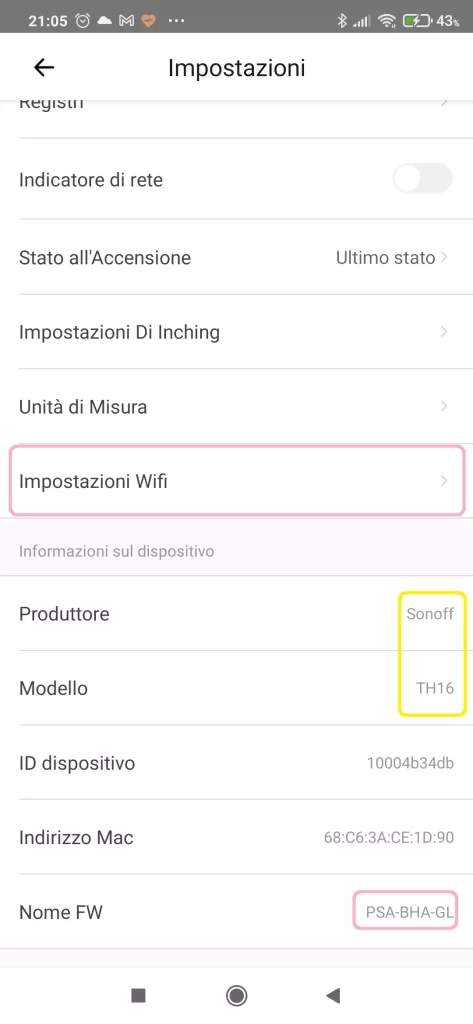
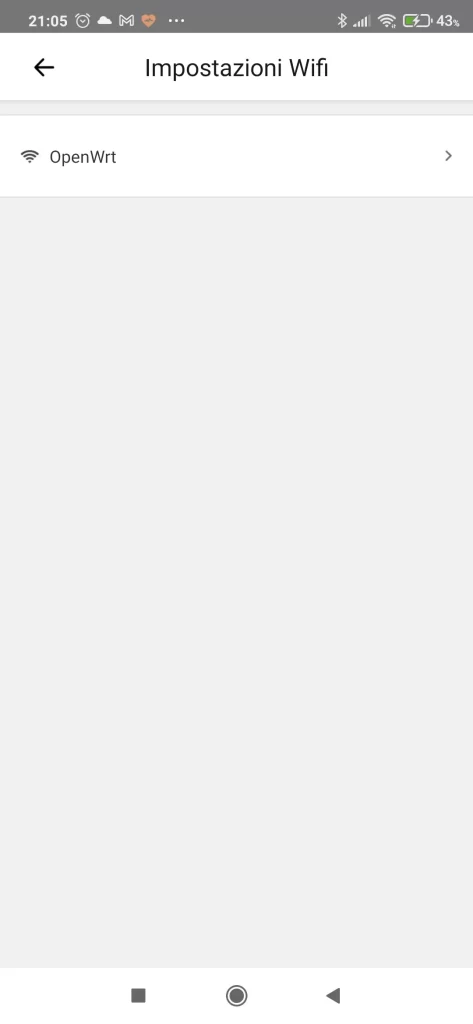
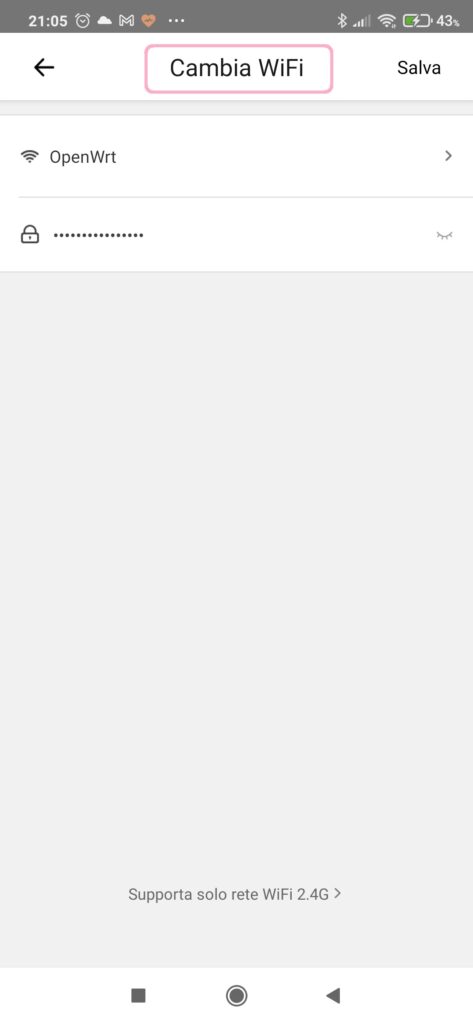
Dalla versione 4.6 di eWeLink e’ possibile cambiare direttamente rete WiFi su un dispositivo Sonoff già accoppiato ma solo con firmware 3.5.0 e roll-out progressivo.
Al momento ho verificato personalmente che la funzione di modifica impostazioni WiFi è disponibile sul Sonoff Pow R2 e dalla versione eWeLink 4.11 su Sonoff TH10 TH16:
Purtroppo ho anche verificato che in dispositivi recenti, come ad esempio il Sonoff Dual R3, non è presente.
Hai un nuovo dispositivo smart ITead e devi accoppiare Sonoff con eWeLink? Cosa fare se Sonoff non si accoppia? Scopri come funziona il pairing mode o modalità accoppiamento tramite WiFi, Bluetooth o Zigbee con i tuoi Sonoff Dual R3, Mini R2, ZBMINI, Basic, TH10 e TH16. Guida completa in italiano.
Leggi anche la mia guida all’app eWeLink ed a Sonoff non in linea.
Accoppiare Sonoff e eWeLink: cosa sono ed a cosa servono pairing mode o modalità accoppiamento?
Per comprendere la necessità di una procedura per accoppiare Sonoff e eWeLink occorre prima approfondire come avvengono nella realtà i flussi di dati che supportano le seguenti funzionalità smart:
- visualizzare lo stato di un dispositivo Sonoff sull’app eWeLink
- inviare dei comandi dall’app eWeLink ad un dispositivo smart Sonoff
- eseguire scene di automazione che coinvolgono dispositivi Sonoff differenti, magari in luoghi diversi
- gestire i dispositivi Sonoff anche mediante Alexa, Google Home ed IFTTT
I flussi di scambio di informazioni tra i vari componenti del sistema sono i seguenti:
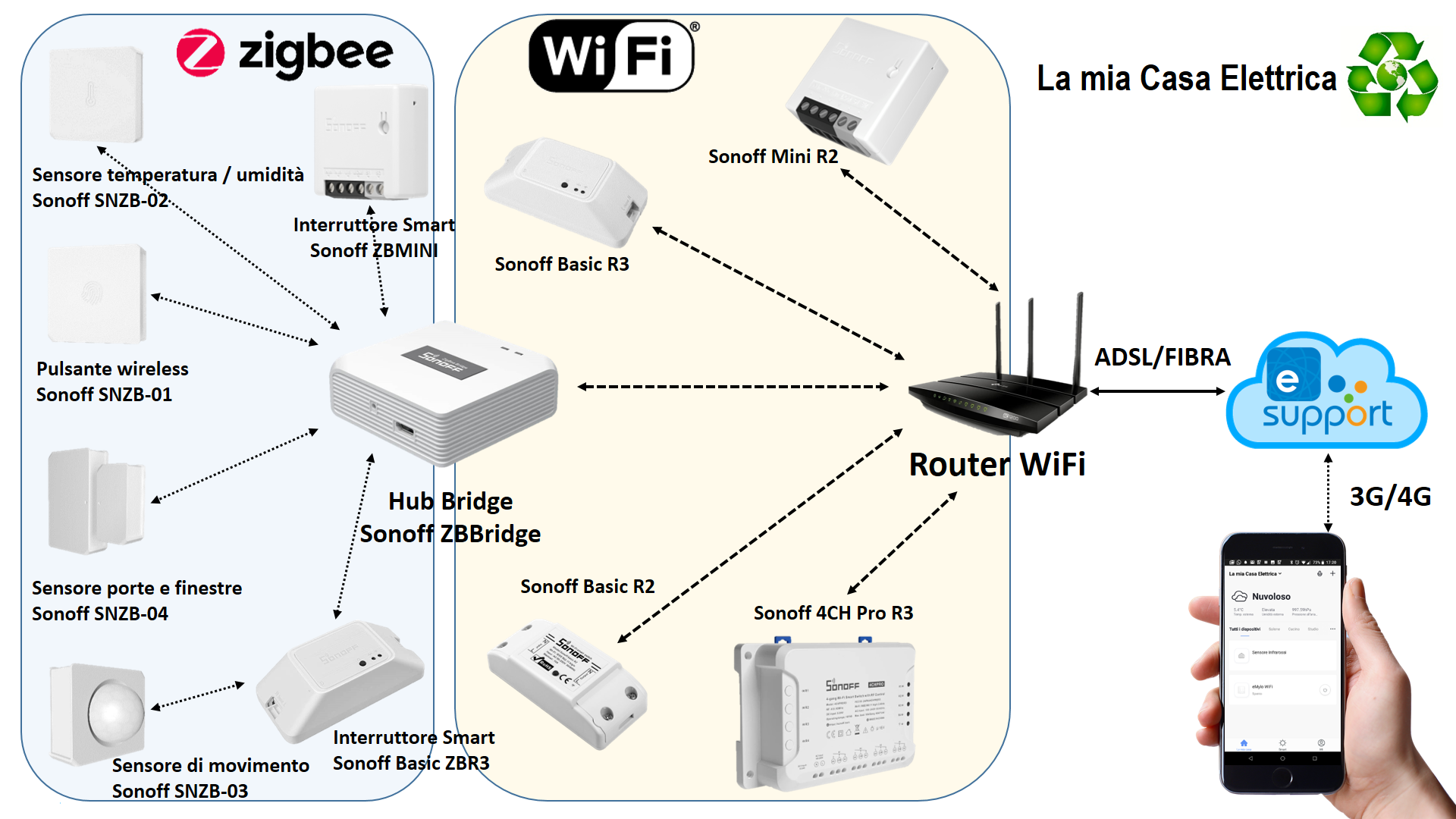
- ciascun dispositivo Sonoff comunica, tramite un hub Zigbee o direttamente attraverso il router WiFi di casa a sua volta collegato ad internet, con i servizi in cloud eWeLink
- lo smartphone con l’app eWeLink installata scambia a sua volta dati con i servizi in cloud eWeLink, attraverso la propria connettività di rete (la rete mobile oppure il WiFi)
- i servizi in cloud eWeLink cooperano, attraverso le dorsali internet, con i cloud Alexa, Google Home ed IFTTT
Questa architettura di collegamento può essere rappresentata sinteticamente nel diagramma seguente:
Per questo motivo, al fine di configurare ed abilitare il collegamento con i servizi in cloud eWeLink, per ciascun nuovo dispositivo smart occorre:
- configurare sul dispositivo Sonoff le credenziali necessarie per il suo collegamento alla rete WiFi (non necessario per i device Zigbee)
- accoppiare (pairing mode) il dispositivo Sonoff col nostro profilo personale memorizzato nel cloud di eWeLink, eventualmente tramite l’hub gateway Zigbee Sonoff ZBBrdige
Come potete comprendere se Sonoff non si accoppia non potrete utilizzare il vostro dispositivo: questa guida vi aiuta a gestire queste situazioni.
In caso di malfunzionamento di una delle connettività descritte in precedenza il sistema potrebbe non funzionare in pieno, in particolare per tutte le integrazioni tra dispositivi differenti: per approfondire leggi anche il mio articolo su Sonoff non in linea.
Accoppiare Sonoff e eWeLink: quale modalità di accoppiamento utilizzare?
Col crescere del successo della domotica fai da te compatibile con la piattaforma eWeLink si sono ampliate le casistiche di oggetti da poter gestire:
- tipologie di prodotti differenti (interruttori, lampadine, sensori, telecamere, termostati)
- connettività del dispositivo Sonoff (WiFi, Zigbee, Bluetooth)
Per questo motivo nella funzione di aggiunta di un nuovo dispositivo su eWeLink troviamo differenti modalità che potrebbero disorientarci anche per alcune denominazioni non esattamente esplicite:
- Accoppiamento rapido: da utilizzare con i dispositivi con sola connettività WiFi
- Scan QR Code:
- Accoppiamento tramite suoni: utilizzato in alcuni modelli di telecamera
- Accoppiamento Bluetooth: modalità per tutti i dispositivi Sonoff recenti che utilizzando anche connettività Bluetooth (BLE)
- Collega account: associazione di profili di terze parti
- Controllo remoto: da utilizzarsi per i nuovissimi dispositivi Sonoff di comando con sola connettività Bluetooth (BLE)
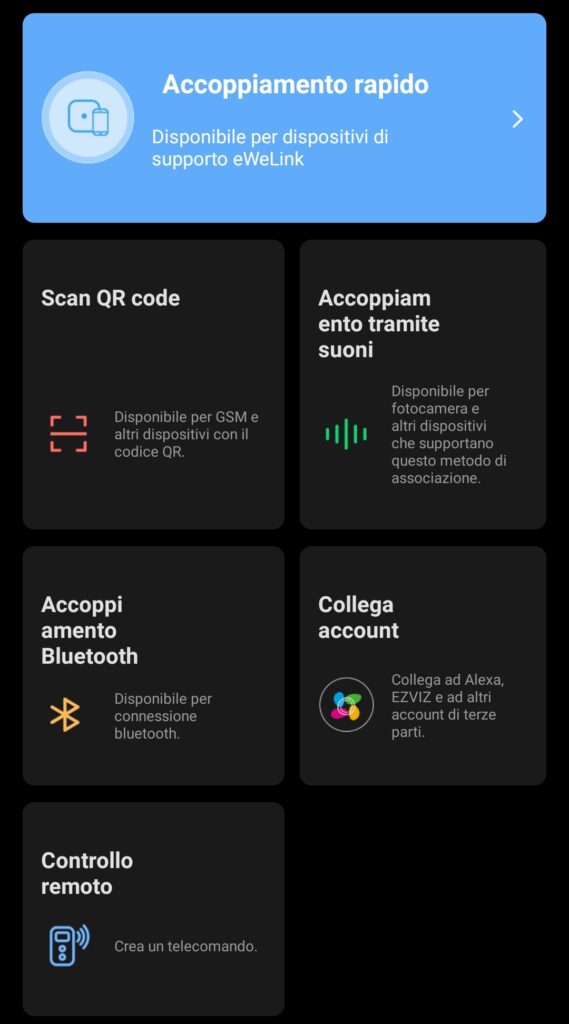
I dispositivi più recenti sono dotati di microprocessori più evoluti che supportano anche la connettività Bluetooth che ha un grosso vantaggio in termini di semplicità ed affidabilità nella fase di accoppiamento iniziale ad eWeLink tramite lo smartphone. Anche questi dispositivi una volta accoppiati utilizzeranno sempre la rete WiFi.
L’elenco attuale di dispositivi Sonoff che supportano anche connettività Bluetooth è il seguente:
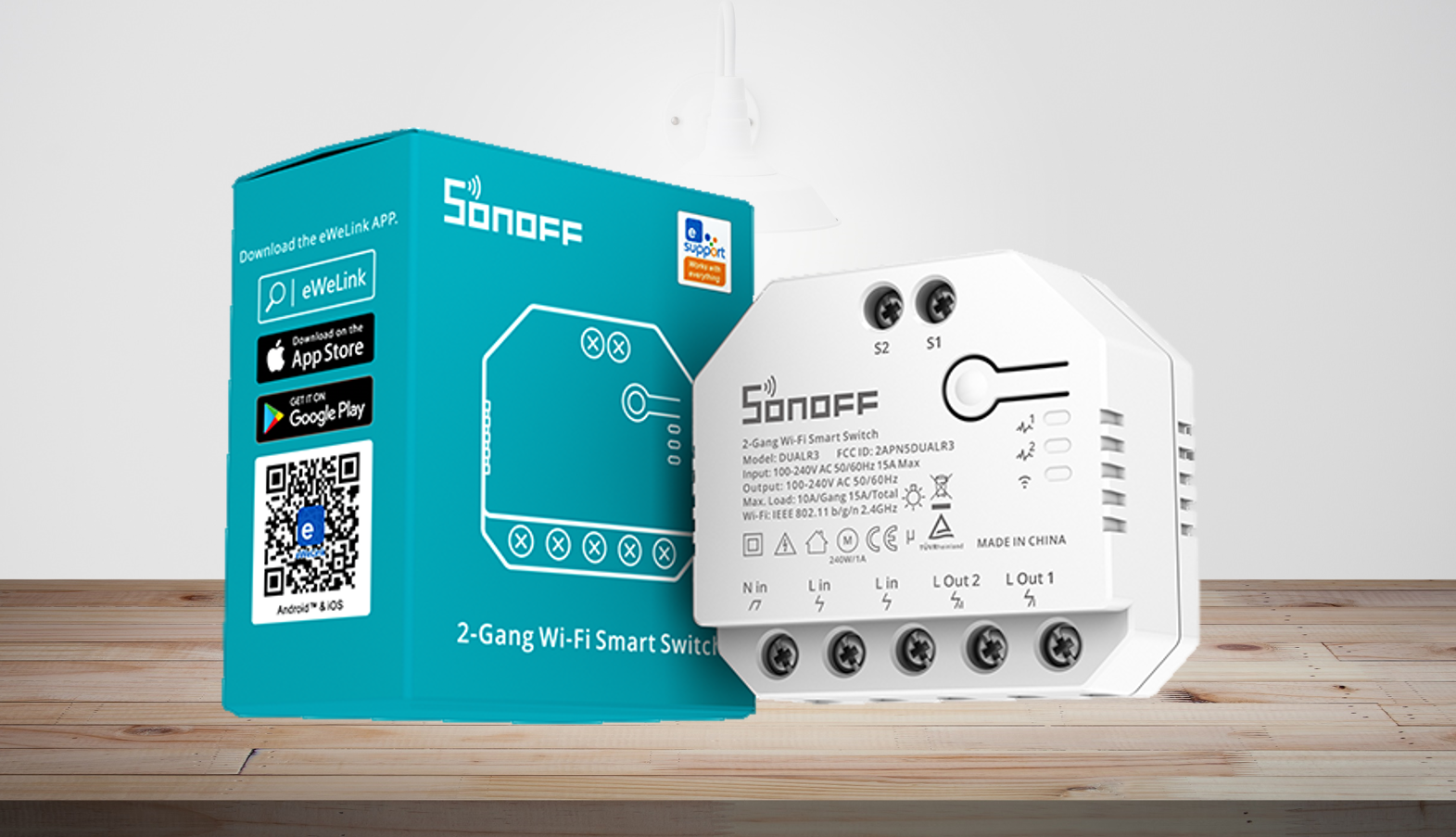
- Sonoff Dual R3
- Sonoff Pow R3
- Sonoff Mini R3
- Sonoff RF Bridge R2
- Sonoff NSPanel
- Sonoff M5
In pratica per questi dispositivi Sonoff dovrete necessariamente utilizzare l’Accoppiamento Bluetooth mentre per tutti gli altri l’Accoppiamento rapido.
I passi da seguire per accoppiare Sonoff e eWeLink (pairing mode) sono concettualmente semplici ma richiedono attenzione e spesso pazienza.
Per accoppiare un dispositivo Sonoff WiFi con eWeLink si possono utilizzare queste due modalità alternative:
- Accoppiamento rapido (Quick Pairing Mode): è l’opzione predefinita per i dispositivi Sonoff di vecchie generazione
- Accoppiamento compatibile (AP): è l’alternativa nel caso quella precedente non funzioni
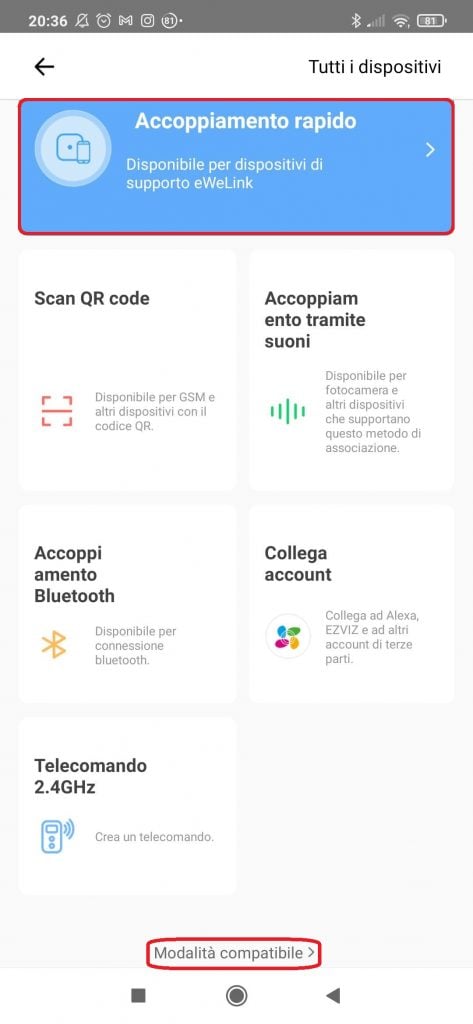
Se Sonoff non si accoppia al primo tentativo col Quick Pairing Mode (Accoppiamento rapido) raccomando di insistere ripetendo la procedura per accoppiare Sonoff (pairing) e solo successivamente di provare con l’Accoppiamento compatibile.
La Modalità compatibile è utilizzabile come soluzione alternativa anche per i nuovi dispositivi Sonoff che prevedono l’utilizzo dell’Accoppiamento Bluetooth.
Come vedete non ho finora citato l’accoppiamento (pairing) di un dispositivo Sonoff Zigbee col proprio hub gateway in quanto tale funzionalità è gestita dal gateway stesso come vedrete successivamente. Tutto questo potrebbe non essere esattamente intuitivo per chi acquista un dispositivo Sonoff Zigbee per la prima volta.
Nella pratica i casi più frequenti, e che tratteremo in questa guida, sono i seguenti:
- dispositivo di generazione precedente dotato di sola connettività WiFi
- device Sonoff di nuova generazione dotato di connettività WiFi e Bluetooth
- dispositivo Sonoff con connettività Zigbee utilizzato con l’hub Zigbee gateway Sonoff ZBBridge
Prima di accoppiare Sonoff e eWeLink: verifiche preliminari
Le verifiche da effettuare prima di accoppiare Sonoff (pairing mode) e eWeLink sono le seguenti:
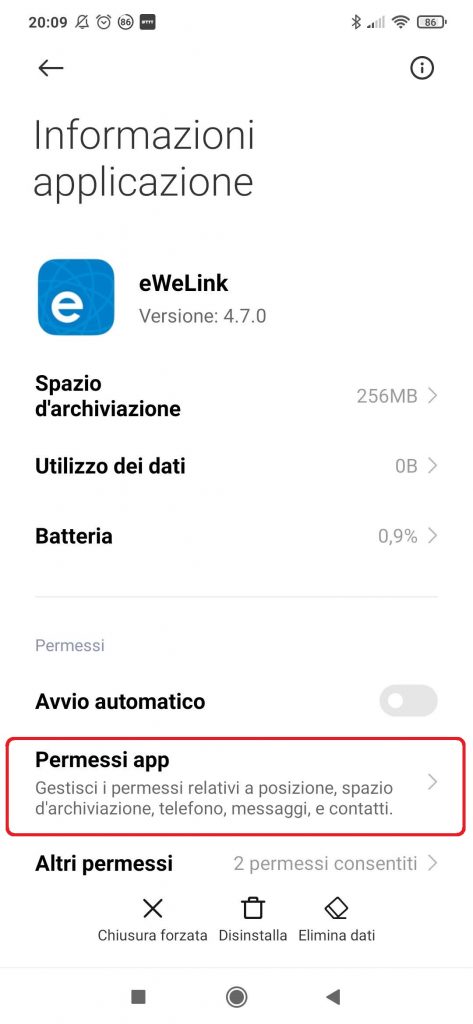
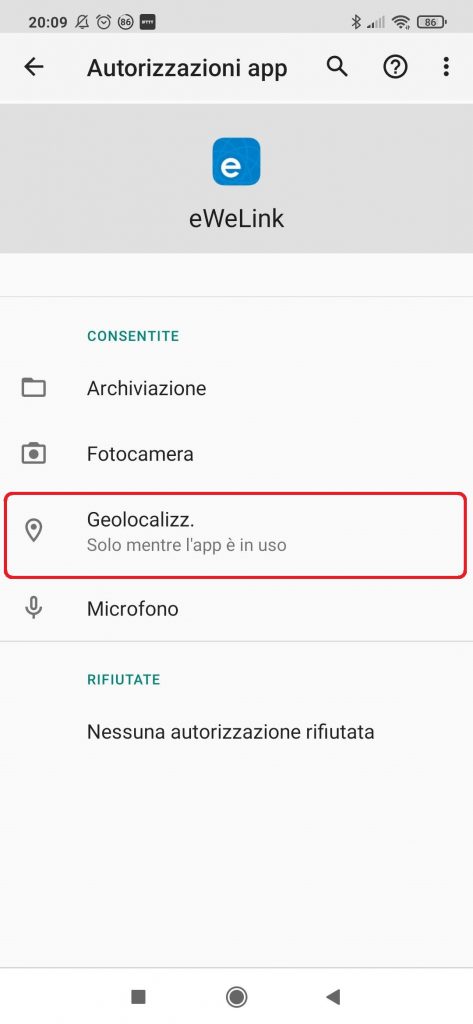
- verificare sul vostro smartphone che l’app eWeLink abbia le autorizzazioni necessarie, in particolare l’accesso alla posizione
- verificare di avere il Bluetooth attivo sullo smartphone (per i dispositivi Sonoff di ultima generazione)
- identificare l’access point WiFi a cui vogliamo che il device si connetta
- assicurare che lo smartphone utilizzato per accoppiare il Sonoff sia collegato all’access point WiFi desiderato mediante la banda a 2,4 GHz (i 5GHz non saranno supportati dal dispositivo)
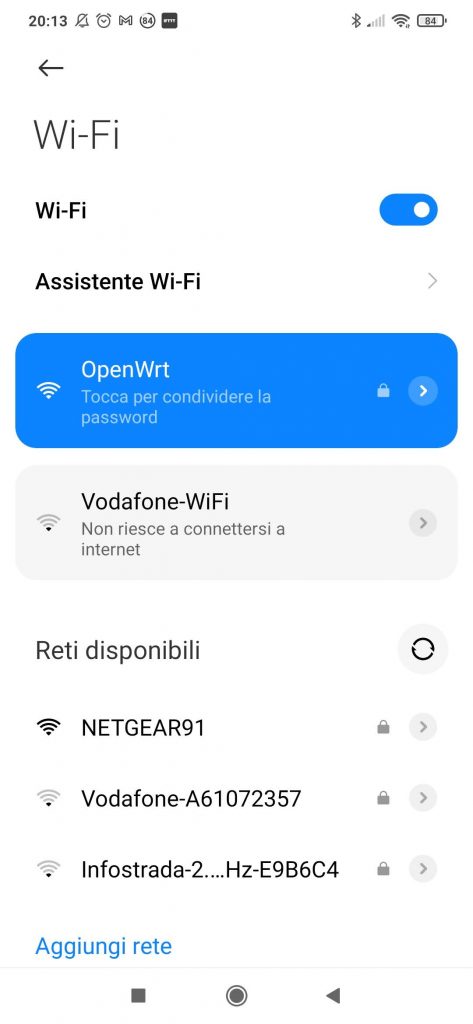
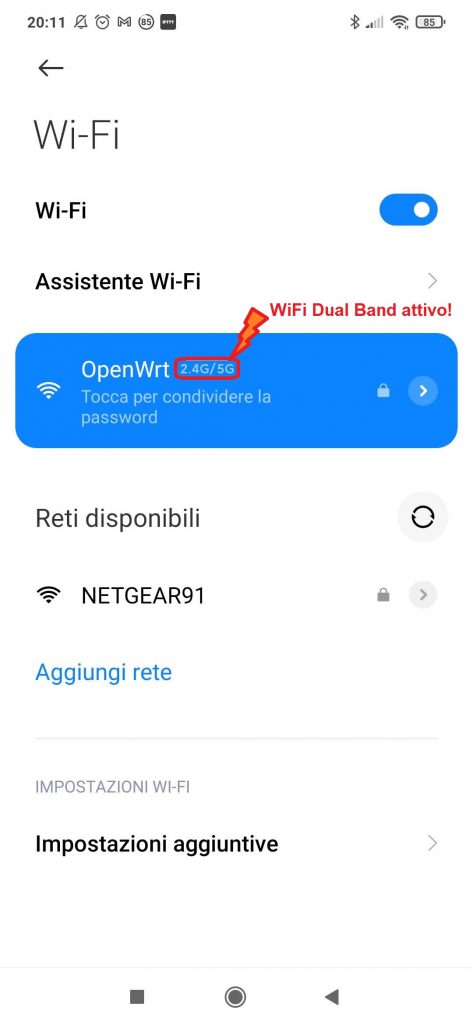
Nel caso utilizziate un router WiFi dual-band (2,4 e 5GHz), raccomando di disattivare temporaneamente la banda a 5 GHz: una volta che avrete finito di accoppiare (pairing mode) i dispositivi Sonoff, potrete tornare alla situazione di partenza.
Riporto a titolo illustrativo le schermate per impostare le bande di frequenza attive del mio router WiFi mesh Fritz!Box 7530:

- verificare che il nome e la password WiFi contengano solamente lettere maiuscole (a-z), lettere minuscole (A-Z) o numeri (0-9)
- verificare che la password WiFi non superi i 32 caratteri di lunghezza
Come vedremo anche successivamente, se Sonoff non si accoppia è possibile che il nostro router WiFi abbia troppi dispositivi collegati e quindi operi con difficoltà creando numerosi problemi a cui i device per la domotica sono sensibile: in questo caso vi suggerisco di verificarne preliminarmente lo stato e leggere la mia guida ai WiFi repeater.
Come attivare la modalità accoppiamento (pairing mode) sul dispositivo Sonoff (factory reset)
A questo punto potete procedere ad accoppiare Sonoff (pairing mode) effettivamente premendo il pulsante sul dispositivo per 5 secondi per riportarlo alle condizioni di fabbrica (factory reset):
Quando il LED di stato comincia a lampeggiare 2 volte velocemente ed 1 lentamente  il dispositivo conferma di essere pronto per l’Accoppiamento rapido (Quick Pairing Mode) o l’Accoppiamento Bluetooth a seconda della generazione del device:
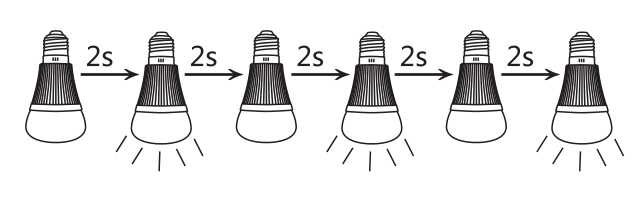
Nel caso della lampadina LED WiFi Sonoff B1 per accoppiare Sonoff e eWeLink occorre ripetere per tre volte una sequenza di spegnimento ed accensione con frequenza di 2 secondi fino quando la lampadina comincia a “respirare”:
Se Sonoff non si accoppia, oltre a verificare di non aver commesso errori, il primo passo è sempre di riportarlo in modalità di accoppiamento premendo il pulsantino a bordo.
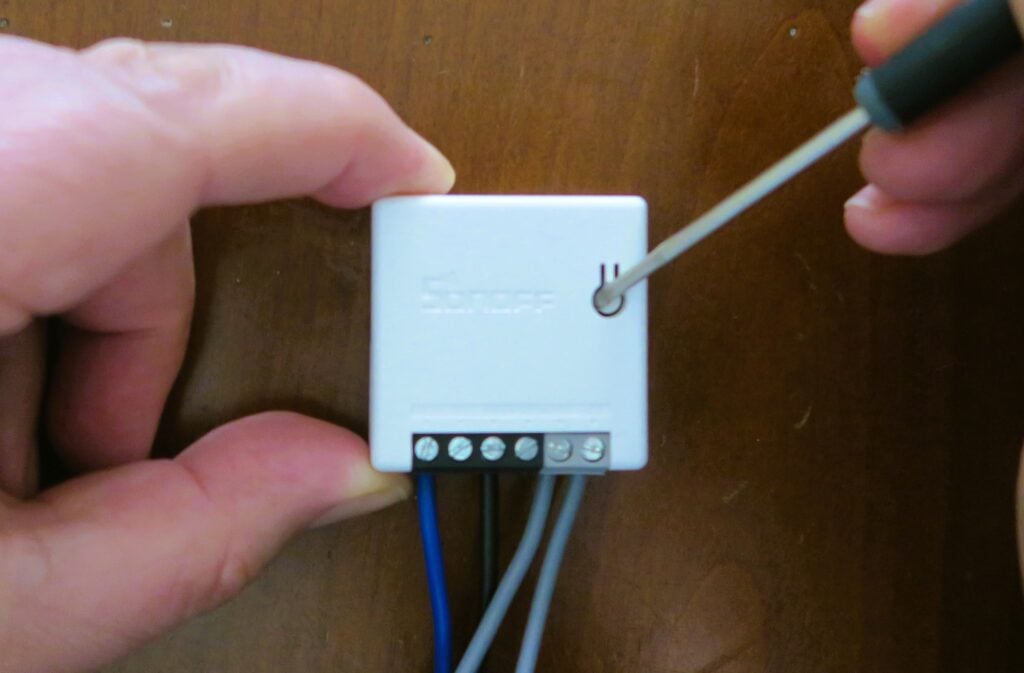
Nel caso di un dispositivo Zigbee, come ad esempio il Sonoff ZBMINI o il nuovo Sonoff ZBMIN-L, il passo preliminare per il pairing è comunque metterlo in modalità accoppiamento premendo il pulsantino, con l’aiuto di un cacciavite, fino a quando il LED verde dello stato connessione Zigbee non comincia lampeggiare:
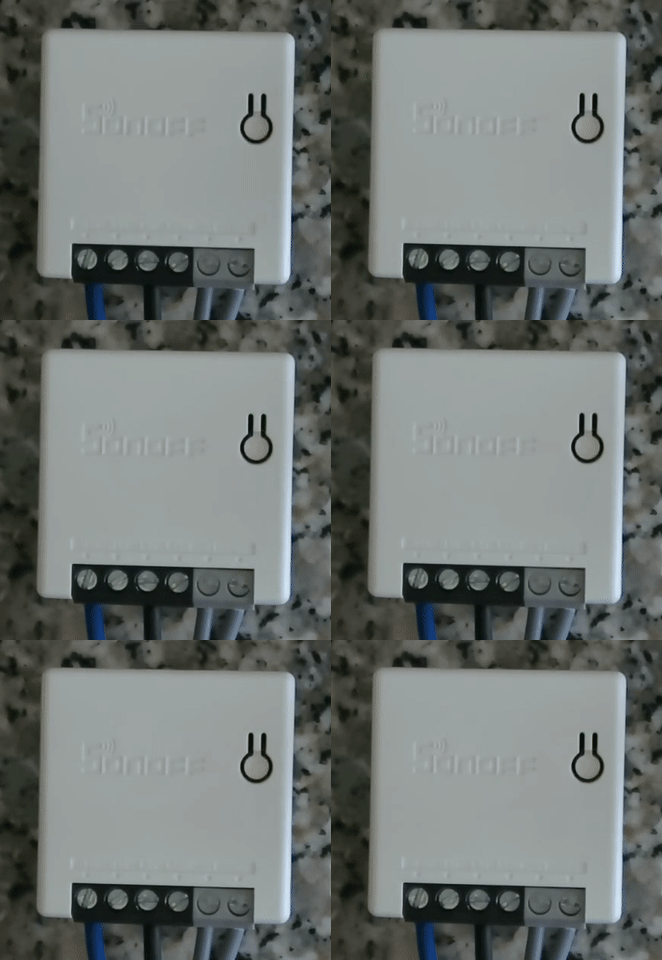
Ora dovrete procedere secondo la procedura specifica del vostro hub Zigbee gateway e della sua app di gestione: in questa guida lo vedremo con eWeLink ed il Sonoff ZBBridge.
Accoppiare Sonoff WiFi e eWeLink: modalità di accoppiamento rapido (Quick Pairing)
Consideriamo ora il caso di un dispositivo con sola connettività WiFi.
Tornate ad eWeLink app continuando ad accoppiare Sonoff (pairing mode) nel modo che segue:
- tappare sull’icona in basso di Aggiungi Dispositivo dalla home
- tappare su Accoppiamento rapido (Quick Pairing Mode) per accoppiare il Sonoff nella modalità di base:
- selezionare se volete accoppiare uno o più dispositivi contemporaneamente per evitare di dover ripetere l’operazione più volte con molti device nuovi
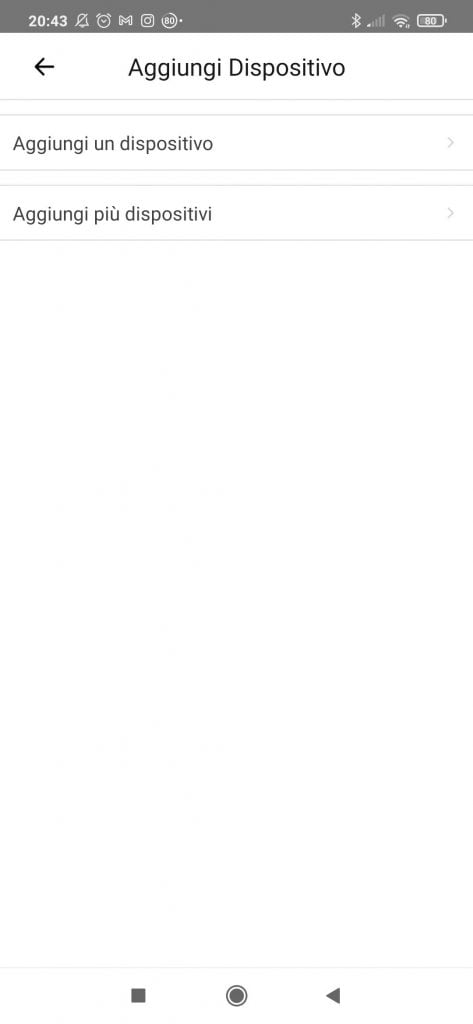
- selezionare il nome dell’access point WiFi ed inserire la password; potreste ricevere un errore bloccante contestuale nel caso il vostro smartphone fosse collegato al WiFi a 5 GHz o l’app non avesse l’autorizzazione per accedere alla posizione
- attendere il completamento dell’operazione per registrare ed accoppiare Sonoff; potrebbe richiedere fino a 3 minuti
- assegnare un nome al nuovo dispositivo appena accoppiato al sistema
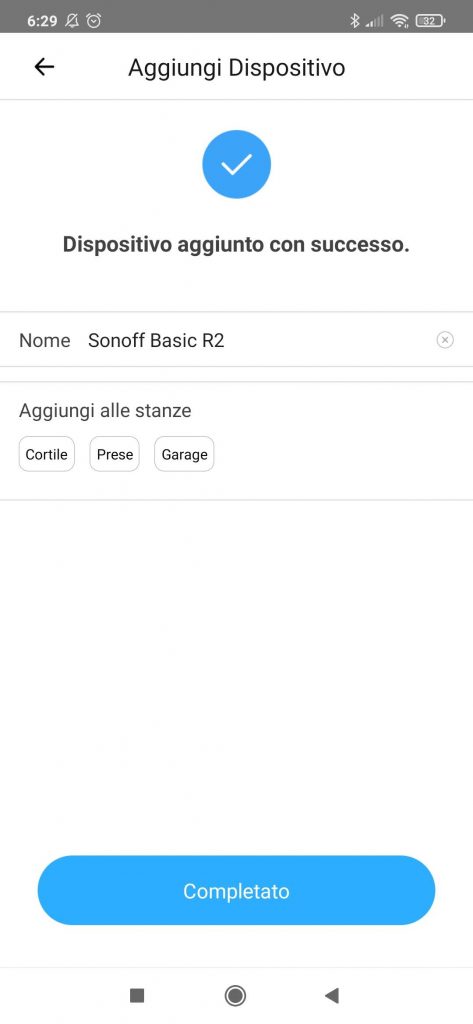
Il LED di stato del dispositivo Sonoff smette di lampeggiare e rimane acceso confermando il successo dell’operazione di accoppiamento (pairing mode) tra il dispositivo ed eWeLink.
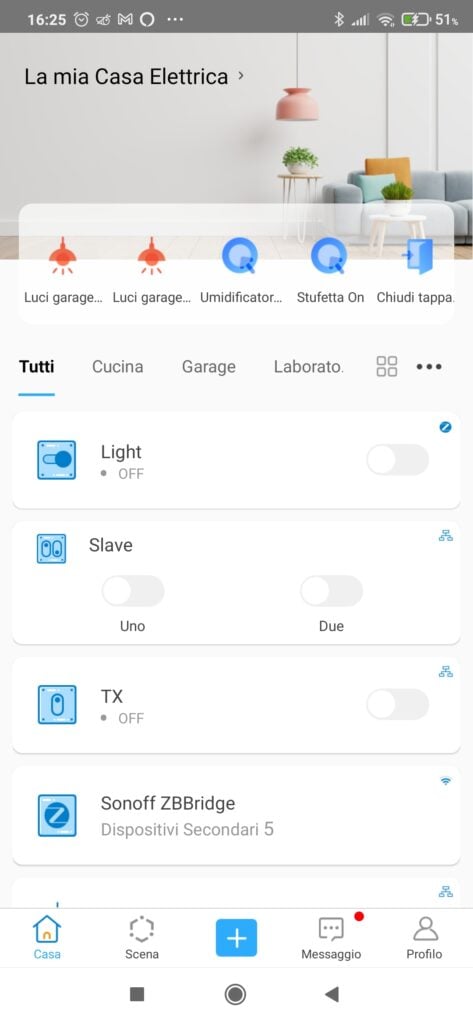
Tornando alla schermata principale dell’applicazione troverete il dispositivo online:
Accoppiare Sonoff e eWeLink: modalità di accoppiamento Bluetooth
Consideriamo invece ora il caso più semplice dei dispositivi Sonoff di nuova generazione che sfruttano la connessione Blluetooth con lo smartphone per l’accoppiamento iniziale con eWeLink.
Dopo le verifiche preliminari ed aver impostato il dispositivo Sonoff in modalità accoppiamento come descritto in precedenza, potete aggiungerlo su eWeLink selezionando l’Accoppiamento Bluetooth:
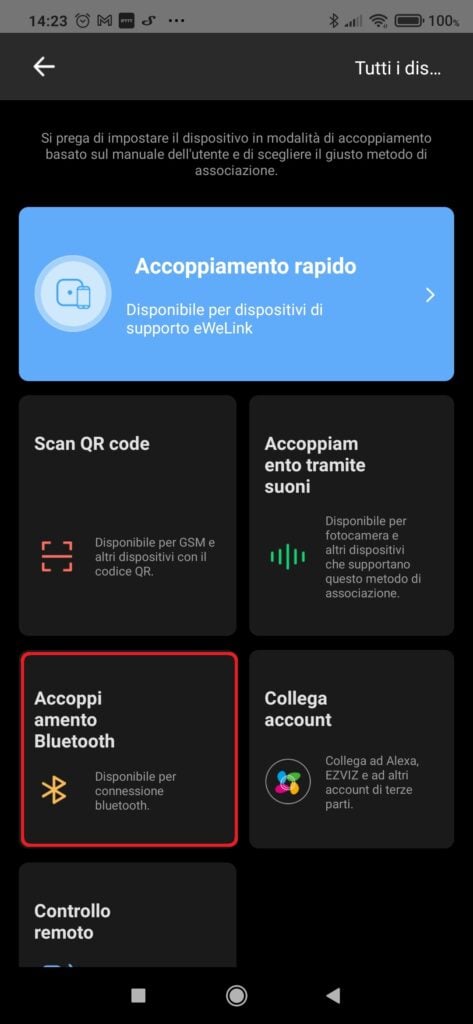
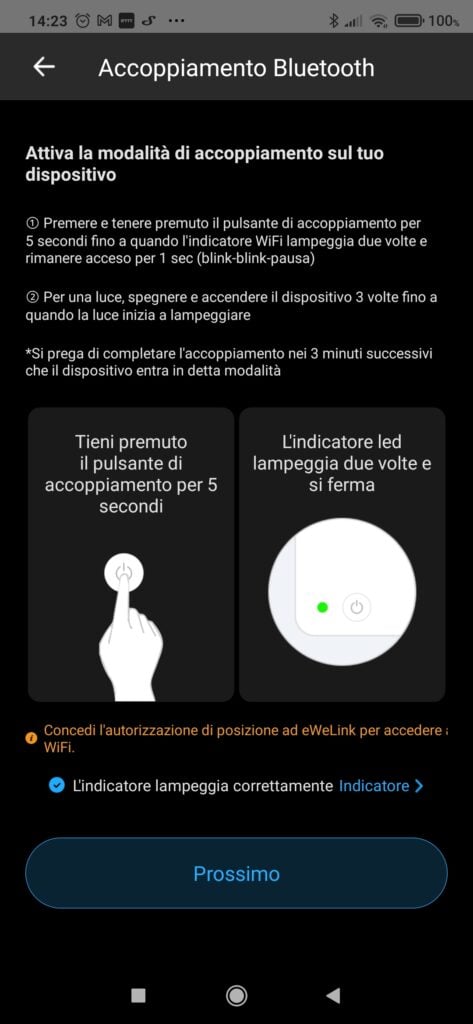
A questo punto il vostro smartphone cercherà tutti dispositivi Sonoff circostanti che sono in modalità di associazione tramite Bluetooth.
Selezionate poi quello di interesse e poi scegliete a quale connessione WiFi tra quelle disponibili il dispositivo dovrà utilizzare per collegarsi ad internet:
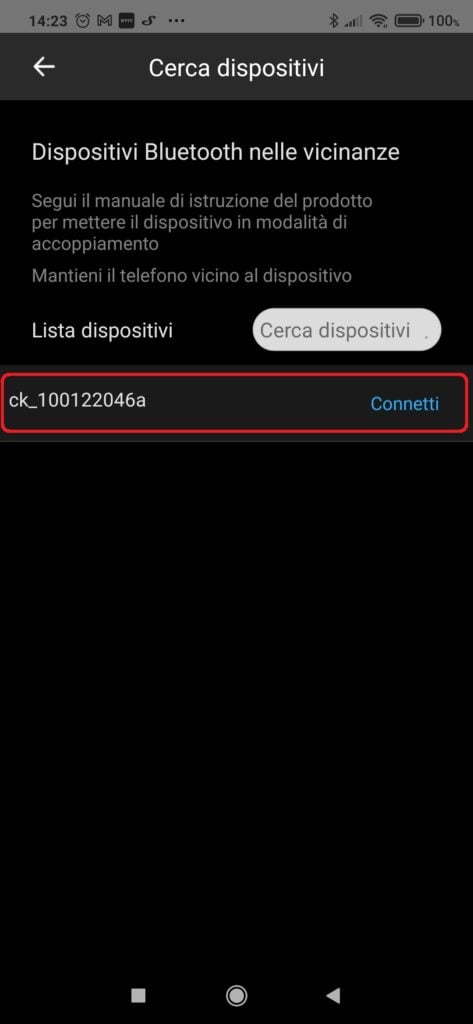
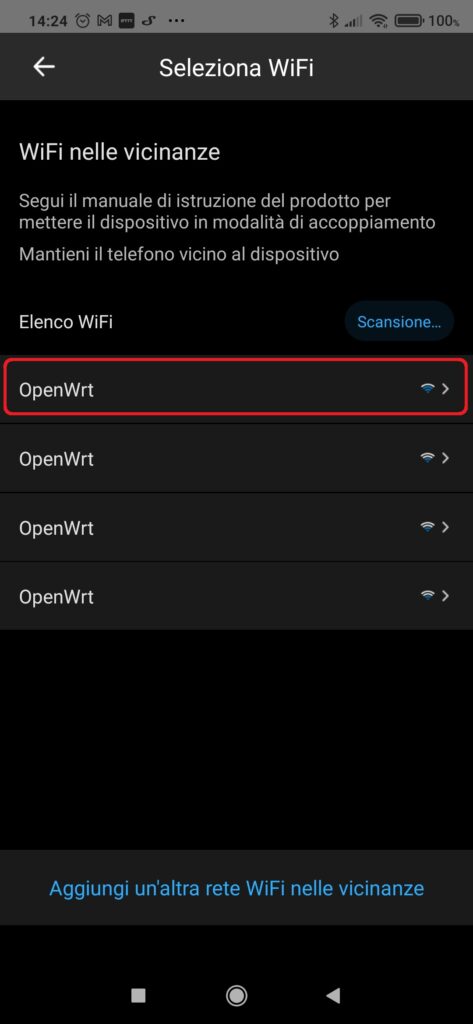
Notate che fino a questo momento tutta la comunicazione tra smartphone e dispositivo Sonoff è avvenuta via Bluetooth a differenza di quanto accadeva nella generazione precedente in cui si utilizzava il WiFi con innumerevoli difficoltà.
Proseguendo dovrete inserire la password di accesso al WiFi per completare la configurazione del dispositivo che così potrà collegarsi ai servizi in cloud di CoolKit eWeLink:
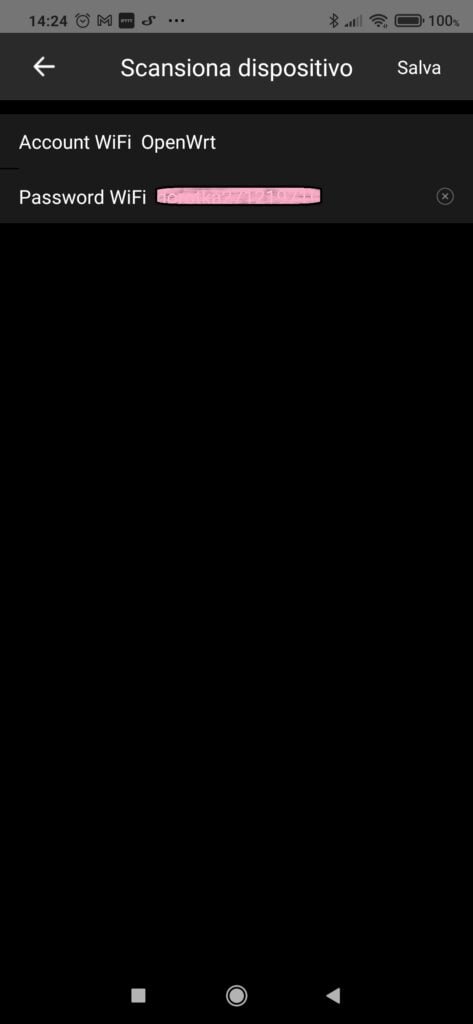
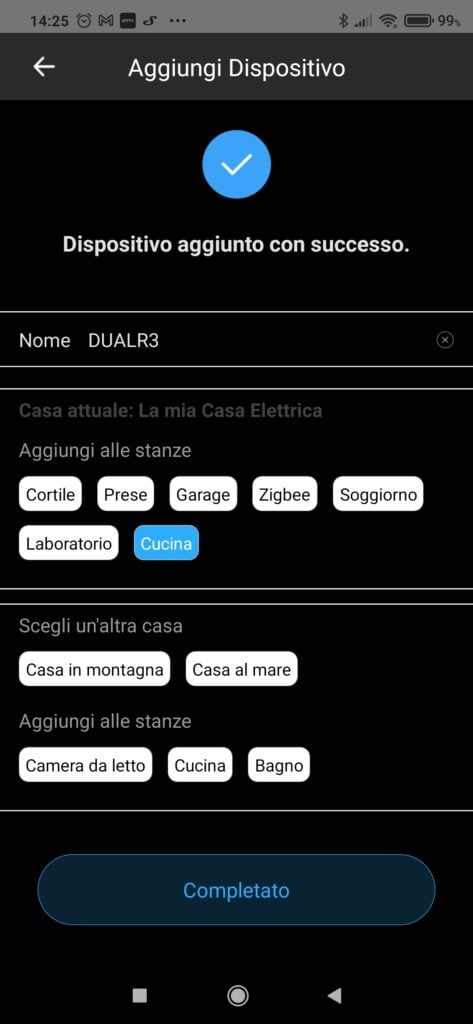
A conferma del successo della procedura di accoppiamento il vostro dispositivo sarà disponibile nell’App eWeLink.
Per quanto sembri molto simile, l’Accoppiamento Bluetooth dei dispositivi Sonoff che lo supportano funziona decisamente meglio rispetto all’Accoppiamento Rapido.
Accoppiare Sonoff WiFi e eWeLink: modalità di accoppiamento compatibile (AP)
Se il dispositivo Sonoff non si accoppia con eWeLink tramite l’Accoppiamento rapido (Quick Pairing Mode) o l’Accoppiamento Bluetooth, potreste ritrovarvi in una delle due situazioni seguenti:
- il dispositivo Sonoff non si accoppia e l’app eWeLink rimane appesa nella stato di Connessione in corso (indicando eventualmente di aver trovato un dispositivo ma senza procedere)
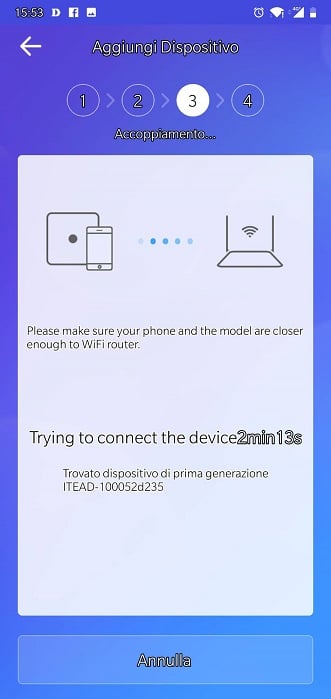
- il device Sonoff non si accoppia e trascorsi 180 secondi (3 minuti) viene restituito un errore esplicito (codice 6101) sull’app eWeLink di Accoppiamento fallito col Sonoff
Per provare a risolvere il problema di Sonoff che non si accoppia con eWeLink, occorre prima di tutto procedere nel modo seguente:
- verificare nuovamente che lo smartphone utilizzato sia collegato all’access point WiFi mediante la banda 2,4 GHz
- verificare il nome e la password WiFi contengano solamente lettere (a-z, A-Z) e numeri (0-9)
- verificare che il Bluetooth sia attivo sullo smartphone (per i dispositivi Sonoff di ultima generazione)
- provare ad avvicinare il dispositivo al router WiFi se troppo lontani
- ripetere la procedura di Accoppiamento rapido (Quick Pairing Mode) o Accoppiamento Bluetooth del Sonoff sull’app eWeLink
- effettuare un test eseguendo la procedura di accoppiamento del Sonoff con eWeLink utilizzando un altro access point WiFi oppure un altro smartphone configurato come hotspot WiFi
Se anche dopo questo tentativo Sonoff non ai accoppia, potete provare ad utilizzare la modalità di Accoppiamento compatibile (AP) che si applica solo a dispositivi dotati di connettività WiFi.
Nella modalità di Accoppiamento compatibile (AP) il dispositivo Sonoff funge temporaneamente da access point WiFi (con nome del tipo ITEAD-100000xxx) a cui lo smartphone con l’app eWeLink si collega nella fase iniziale.
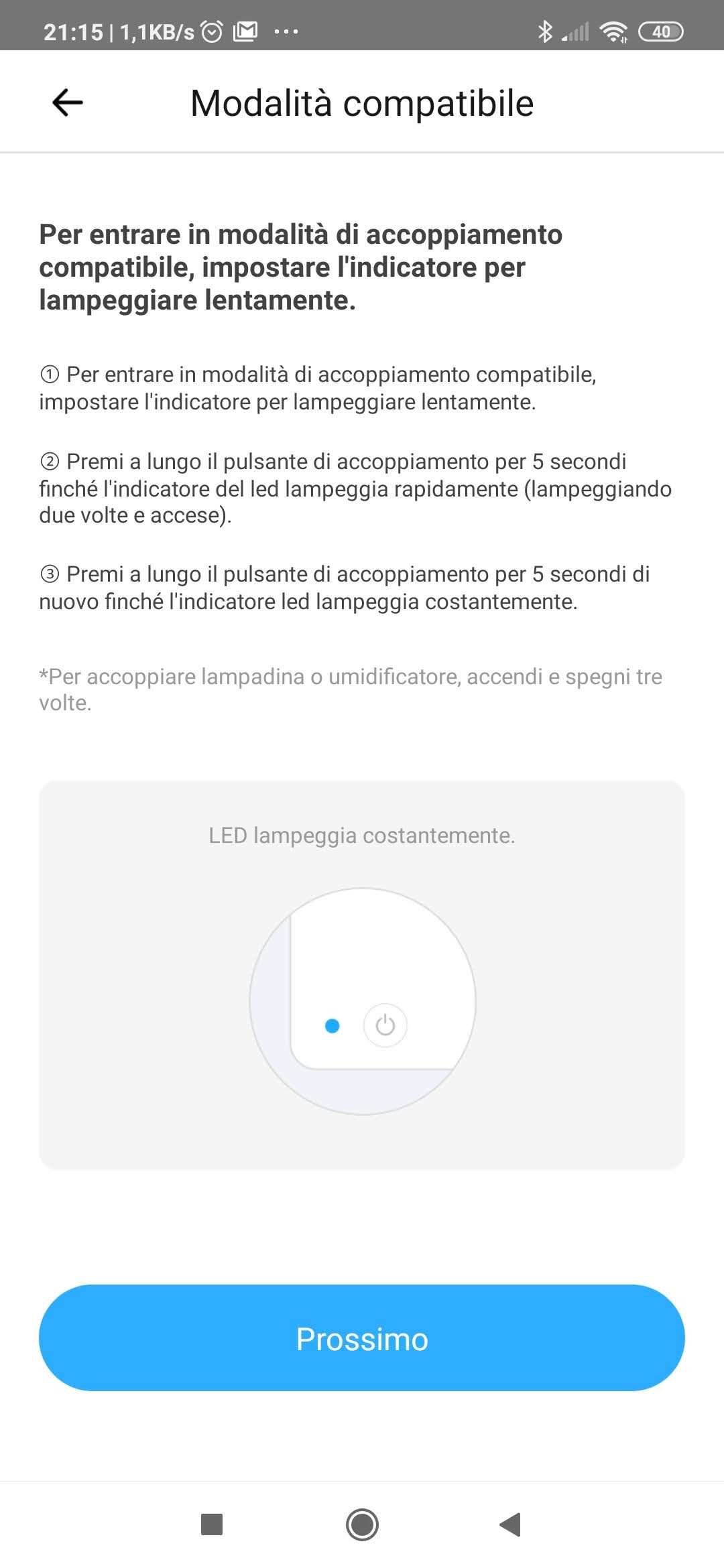
Per far entrare il dispositivo Sonoff in modalità Accoppiamento compatibile (AP), occorre premere il pulsante sul device stesso per ulteriori 5 secondi oltre alla procedura iniziale di factory reset, attendendo la conferma mediante il LED di stato che lampeggia in modo veloce e costante  .
.
A questo punto potete procedere su eWeLink scegliendo la modalità di Accoppiamento compatibile (AP) per il Sonoff:
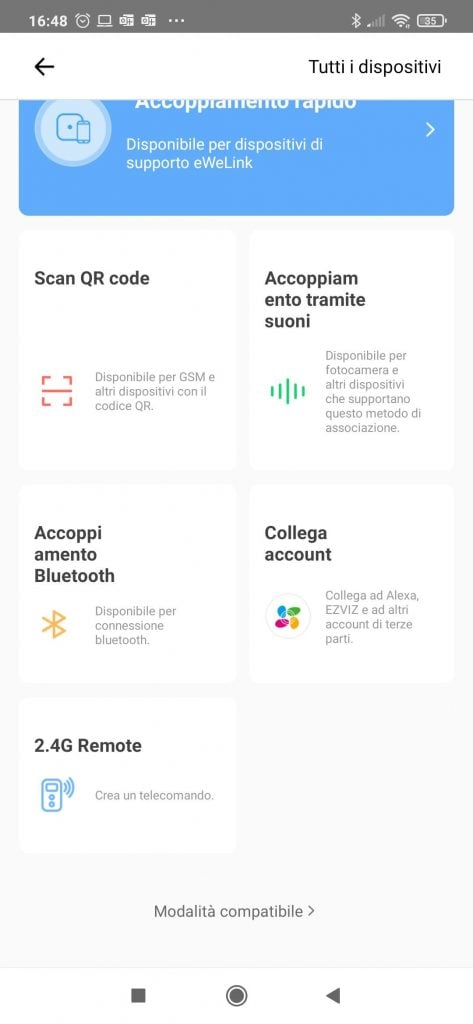
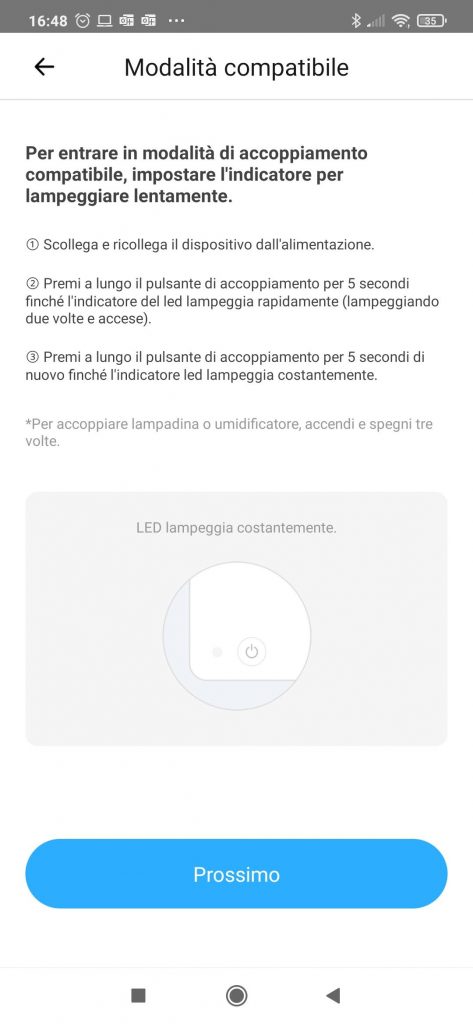
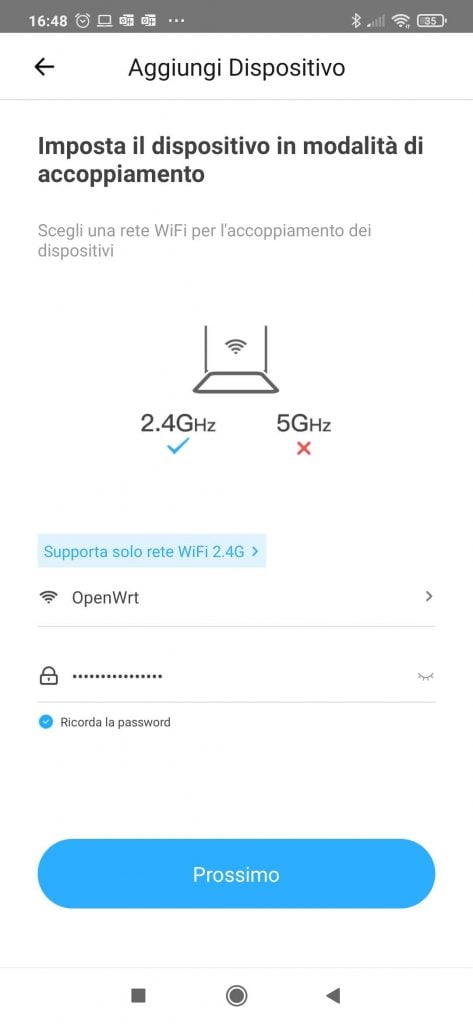
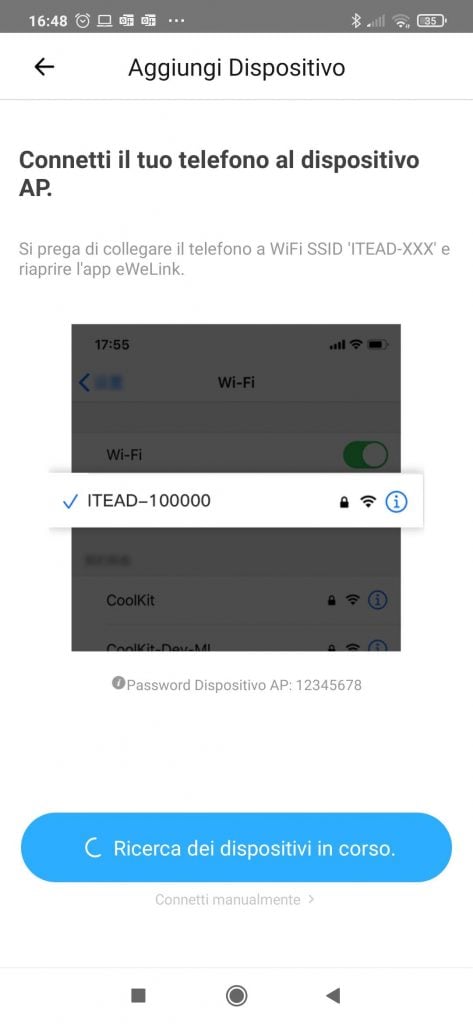
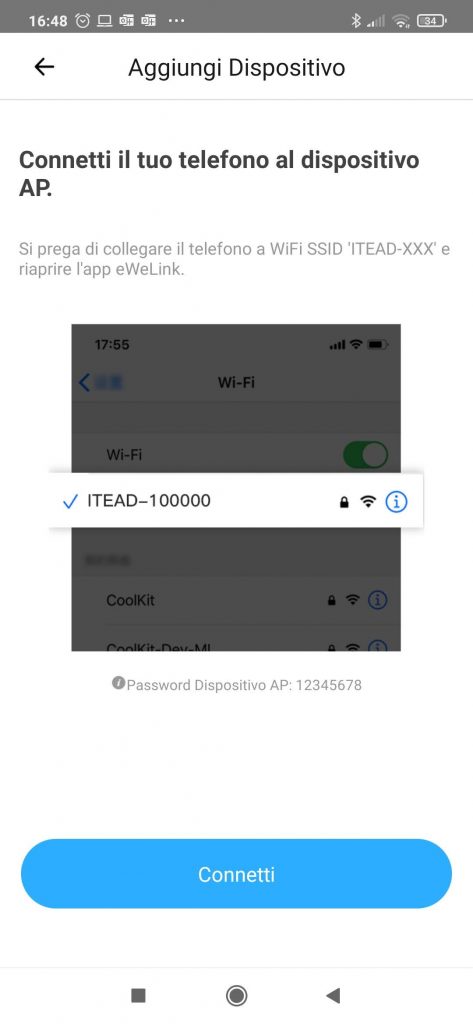
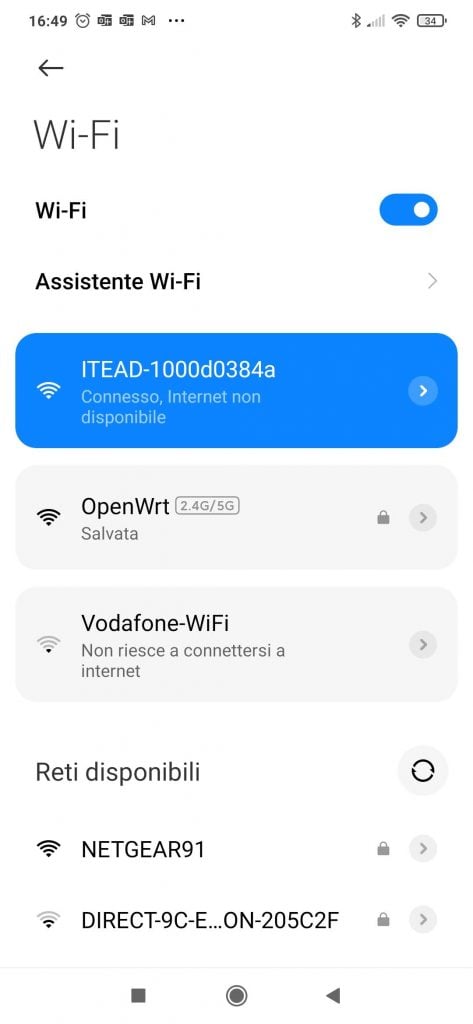
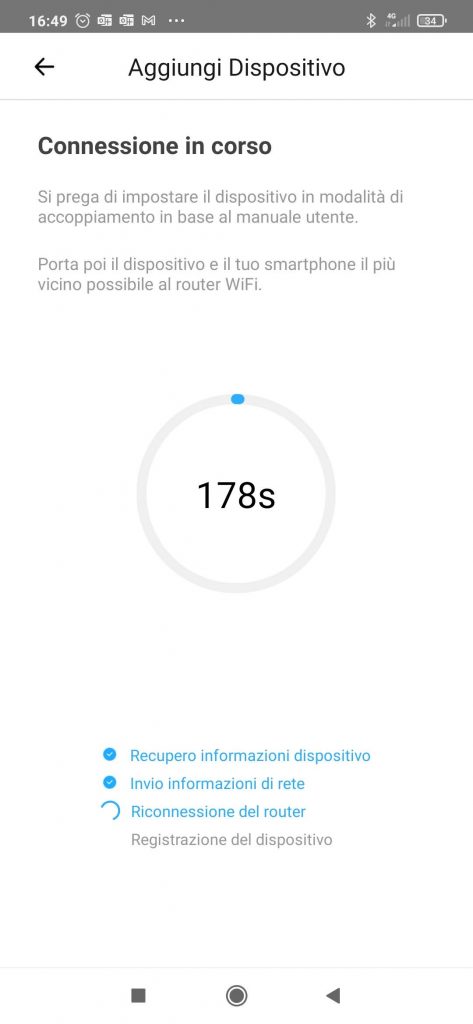
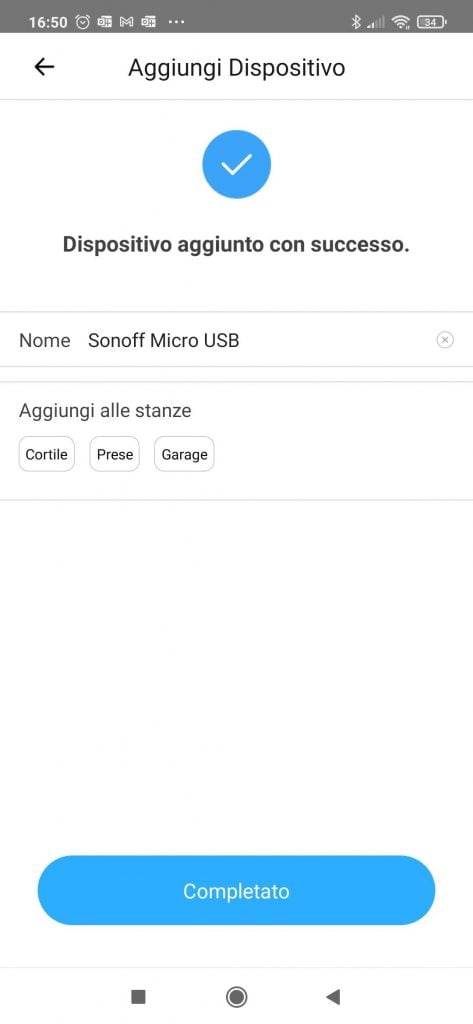
Come avrete sicuramente notato, ad un certo punto l’app eWeLink invita ad uscire momentaneamente per collegare manualmente lo smartphone all’access point WiFi creato precdentemente dal device Sonoff (nome tipo ITEAD-100000xxx) utilizzando come password 12345678.
A scanso di equivoci ho predisposto questa semplice tabella comparativa finale tra le modalità di Accoppiamento rapido (Quick Pairing Mode) / Accoppiamento Bluetooth e quella compatibile (AP) per i dispositivi Sonoff:
| Sonoff Pairing Mode | Accoppiamento rapido Accoppiamento Bluetooth |
Accoppiamento compatibile (AP) |
|---|---|---|
| LED Sonoff |  Due volte veloce ed una lenta |
Veloce |
| Schermata eWeLink | 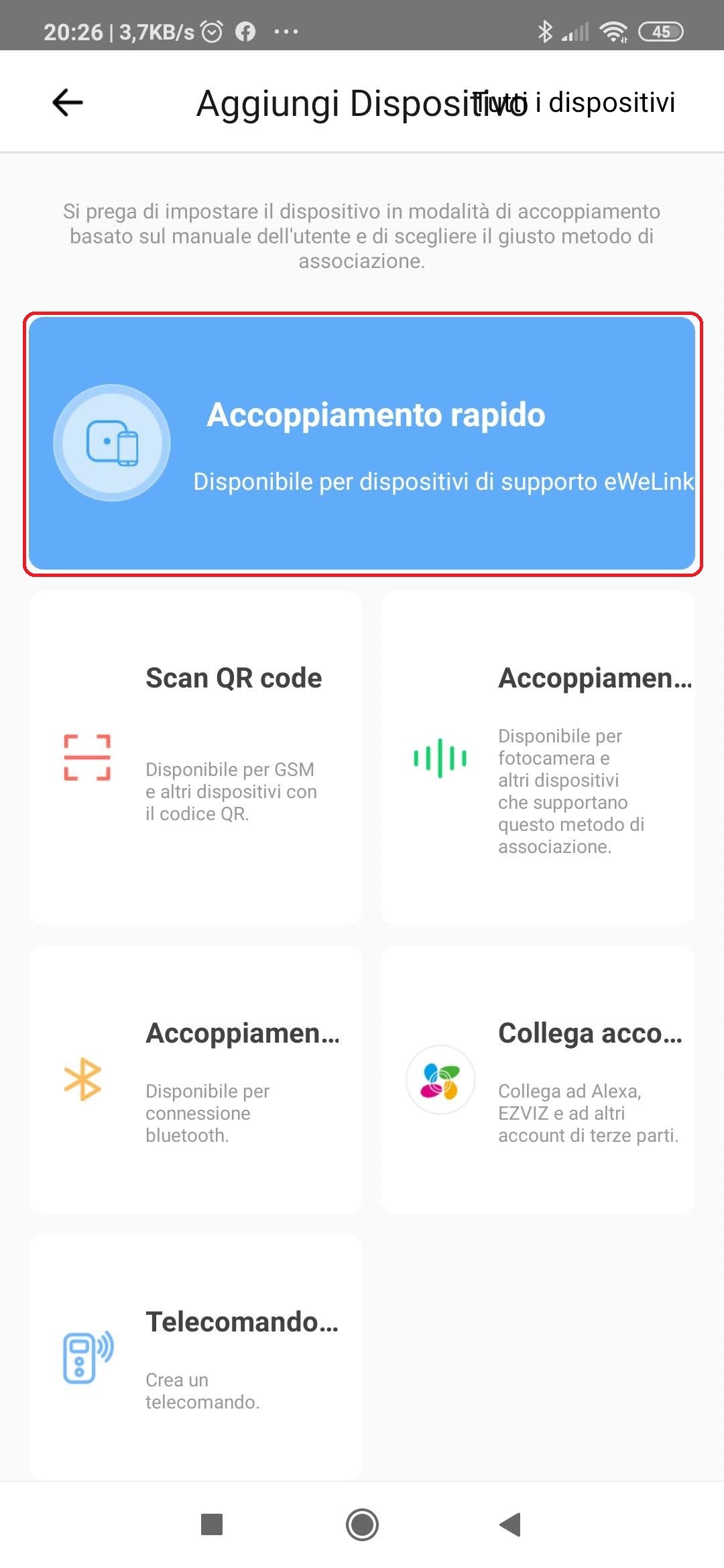 |
 |
Se ancora Sonoff non si accoppia potrebbe essere un problema della vostra rete WiFi: leggete la mia guida al miglior ripetitore WiFi.
Accoppiare Sonoff Zigbee e eWeLink: pairing con hub gateway ZBBridge
Come visto, nel caso abbiate un dispositivo Sonoff Zigbee per poter utilizzare è necessario accoppiarlo al suo hub gateway.
Per utilizzare la piattaforma eWeLink la scelta naturale è l’hub Zigbee gateway Sonoff ZBBridge: in questa guida assumo che lo abbiate già accoppiato in precedenza, eventualmente leggi la mia guida a Sonoff ZBBridge.
Accoppiare un dispositivo Sonoff Zigbee con l’hub Sonoff ZBBridge è davvero semplice, una volta che il dispositivo è in modalità accoppiamento basta selezionare il gateway stesso nell’app eWeLink e poi Aggiungi:
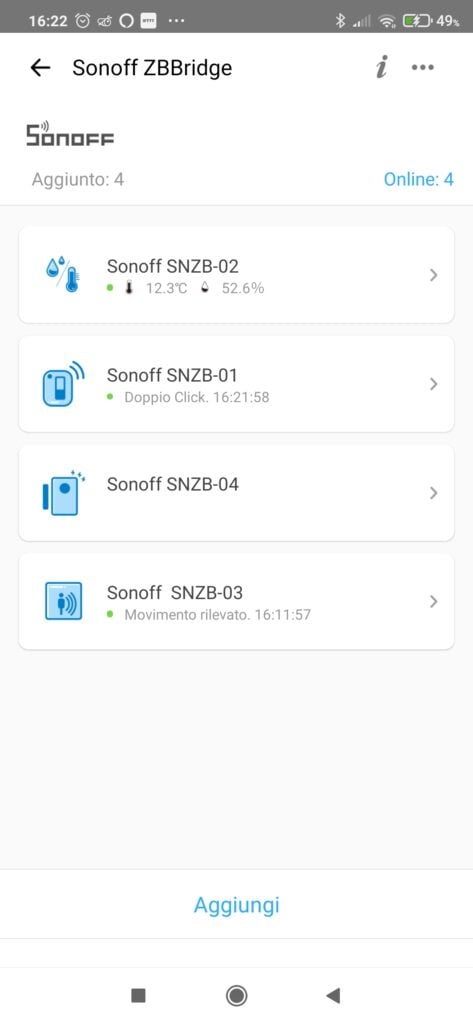
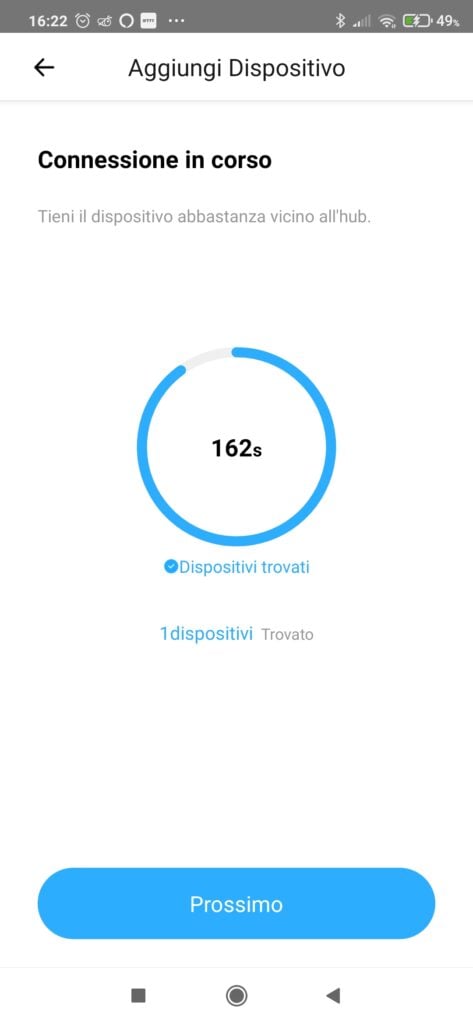
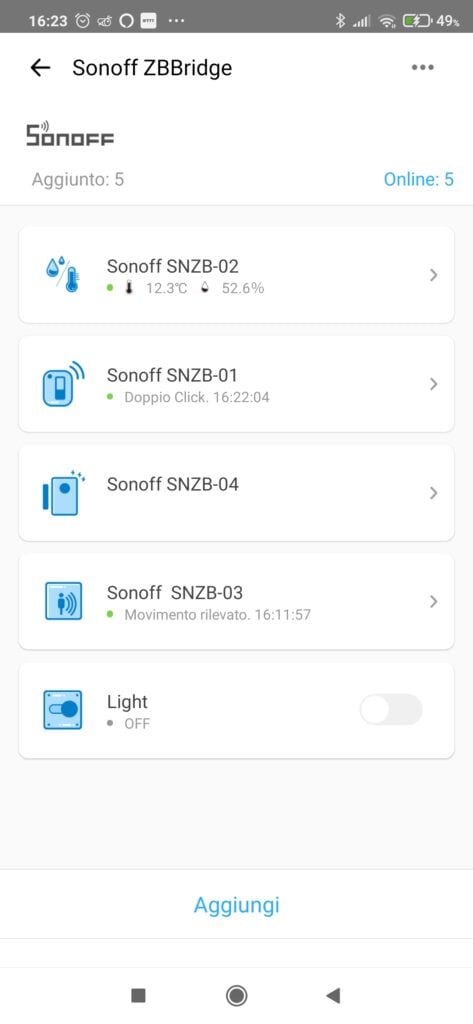
Il pairing del dispositivo Sonoff Zigbee viene così effettuato e concluso automaticamente da eWeLink e lo ritroverete sia come dispositivo ordinario che come sotto-dispositivo del Sonoff ZBBridge:
Sonoff non si accoppia: codici di errore eWeLink
Per facilitarci la vita, sono stati recentemente introdotti su eWeLink dei codici di errore relativi al problema dell’accoppiamento non riuscito del dispositivo Sonoff.
Se siete arrivati a questo punto, a parte gli errori manuali possibili nelle procedure precedenti, è molto probabile la vostra rete WiFi sia arrivata ai limiti per i troppo dispositivi connessi.
In questo caso vi suggerisco di leggere la mia guida ai WiFi repeater.
Sonoff non si accoppia con Accoppiamento rapido (Quick Pairing Mode)
| Codice | Descrizione | Spiegazione ed azioni |
|---|---|---|
| 6101 6106 6107 |
Configurazione router | L’app eWeLink non riesce a trovare il dispositivo o ad assegnargli un indirizzo IP. Verificare sul router che il DHCP sia attivo. |
| 6102 6103 6104 |
Errore di comunicazione | Impossibile connettersi o ricevere dati dal dispositivo. Riprovare l’accoppiamento col router WiFi e poi, in caso di fallimento ulteriore, con un altro hotspot mobile per verificare che il dispositivo riesca a collegarsi in WiFi. |
| 6105 | Timeout | Mancato collegamento entro tre minuti. Verificare che il device sia ancora in modalità accoppiamento rapido e riprovare. |
| 6108 | Errore sconosciuto | Nel caso si ripeta contattare il supporto. |
Sonoff non si accoppia con Accoppiamento compatibile (AP)
| Codice | Descrizione | Spiegazione ed azioni |
|---|---|---|
| 6201 | Fallimento hotspot dispositivo | L’app non riesce a collegarsi all’hotspot del dispositivo. Spegnere il dispositivo, attivare la modalità di accoppiamento e riprovare. |
| 6202 6203 6204 |
Errore di comunicazione | Impossibile connettersi o ricevere dati dal dispositivo. Riprovare l’accoppiamento col router WiFi e poi, in caso di fallimento ulteriore, con un altro hotspot mobile per verificare che il dispositivo riesca a collegarsi in WiFi. |
| 6205 | Cambio WiFi fallito | Verificare che l’app abbia i permessi richiesti. Riavviare lo smartphone e riprovare. |
| 6206 6207 |
Errore server | L’app non riesce a registrare il dispositivo o a connettersi al server. Contattare il supporto. |
| 6208 | Timeout | Mancato collegamento entro tre minuti. Verificare che il device sia ancora in modalità accoppiamento rapido e riprovare. |
Sonoff non si accoppia con Accoppiamento Bluetooth
| Codice | Descrizione |
|---|---|
| 6301 | Scansione fallita |
| 6302 | L’app non è riuscita a collegarsi al dispositivo Bluetooth |
| 6303 | L’app non è riuscita configurare il WiFi sul dispositivo |
| 6304 | Il dispositivo non è riuscito a collegarsi al WiFi |
| 6305 | L’app non è riuscita a recuperare le informazioni del dispositivo |
| 6306 | Registrazione del dispositivo fallita |
| 6307 | Trasferimento delle informazioni di rete al dispositivo fallito |
| 6308 | Timeout |
| 6310/6311 | Dispositivo non valido, autenticazione fallita |
| 6309/6312/6313/6314 | Connessione al dispositivo Bluetooth fallita |
| 6315/6316/6317/6318/6319/6320 | Il dispositivo non riesce a collegarsi al WiFi |
In tutti i casi precedenti verificate comunque che:
- il Bluetooth sia attivo sullo smartphone
- il dispositivo Sonoff sia di nuova generazione (supporto Bluetooth)
- il dispositivo sia in modalità accoppiamento
Cambiare la rete WiFi sui dispositivi Sonoff mediante eWeLink
Nel caso vogliate cambiare rete WiFi su un dispositivo Sonoff, dovete eseguire i passi seguenti:
- cancellare il dispositivo dall’app eWeLink
- ripetere la procedura per accoppiare (pairing mode) il dispositivo Sonoff al vostro profilo eWeLink utilizzando le nuove credenziali dell’access point WiFi
Purtroppo questa procedura è un grosso problema se il vostro dispositivo è incassato in una scatola chiusa, ovvero nella grande maggioranza dei casi.
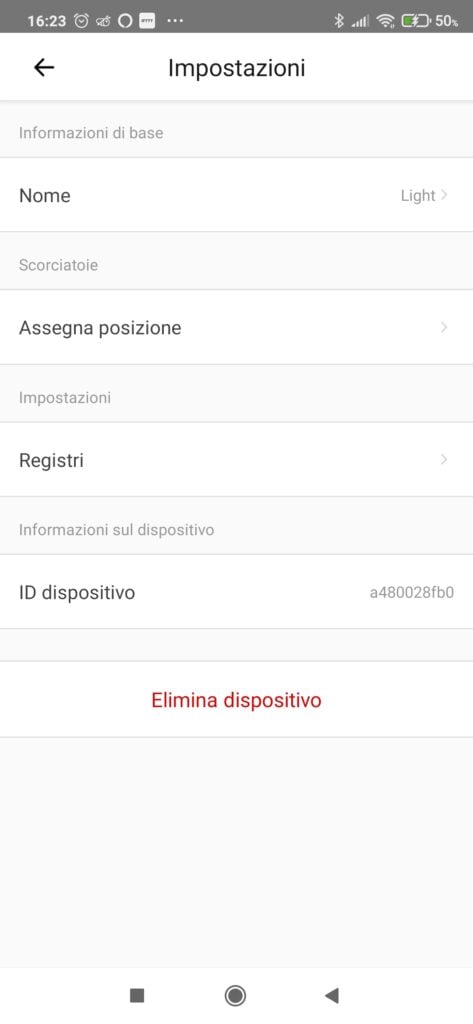
Dalla versione 4.6 di eWeLink e’ possibile cambiare direttamente rete WiFi su un dispositivo Sonoff già accoppiato ma solo con firmware 3.5.0 e roll-out progressivo.
Al momento ho verificato personalmente che la funzione di modifica impostazioni WiFi è disponibile sul Sonoff Pow R2 e dalla versione eWeLink 4.11 su Sonoff TH10 TH16:
Purtroppo ho anche verificato che in dispositivi recenti, come ad esempio il Sonoff Dual R3, non è presente.


32 commenti